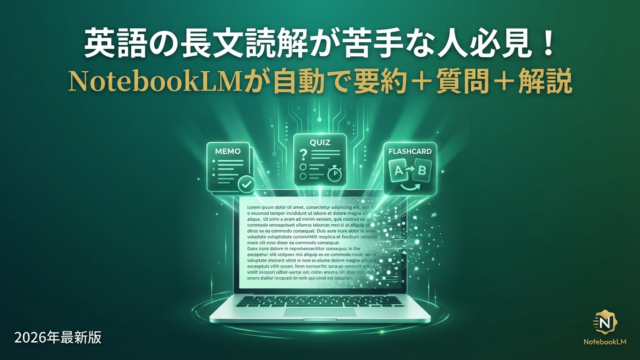
【Gemini Notebook(旧NotebookLM)高校生の英語学習活用法】登録から教科書・ノート・音声の使い方まで
haradaeigo
📓 AI × 英語学習|高校生向け完全ガイド
高校生でも使える!
Gemini Notebook(旧NotebookLM)
英語学習の超絶活用法
Gemini Notebook(旧NotebookLM)
英語学習の超絶活用法
登録のやり方から、教科書・ノート・音声・写真を「自分専用の英語先生」に変える使い方まで。
コピペ用プロンプト8本つき
コピペ用プロンプト8本つき
英語の教科書、授業ノート、先生が配ったプリント、単語帳、自分の音読の録音。
これを全部1か所に入れると、AIが「その教材だけ」をもとに解説し、単語カードを作り、クイズを出し、ラジオ番組みたいな音声にまでしてくれる。
それが Gemini Notebook(旧NotebookLM)です。無料で、高校生のGoogleアカウントでも使えます。
この記事は「そもそも何?」から「明日の英語の授業で使えるテクニック」まで、全部まとめました。
これを全部1か所に入れると、AIが「その教材だけ」をもとに解説し、単語カードを作り、クイズを出し、ラジオ番組みたいな音声にまでしてくれる。
それが Gemini Notebook(旧NotebookLM)です。無料で、高校生のGoogleアカウントでも使えます。
この記事は「そもそも何?」から「明日の英語の授業で使えるテクニック」まで、全部まとめました。
📖 この記事の内容
10まとめ
1Gemini Notebookって何? ふつうのAIチャットと何が違う?
Gemini Notebookは、Googleが提供している「自分で入れた資料だけを読んで答えてくれるAI」です。2026年7月に「NotebookLM」から名前が変わりました。中身は同じサービスなので、学校の先生が「NotebookLM」と呼んでいても同じものです。
ChatGPTやGeminiアプリとの一番の違いは、答えの材料が「あなたがアップロードした資料」に限定されること。ネット上のどこかの知識ではなく、あなたの教科書、あなたのノート、あなたの先生のプリントをもとに答えてくれます。「その答えは資料のどこに書いてあるか」も引用番号で示してくれるので、AIの答えが本当か自分で確認できます。
ふつうのAIチャット
Gemini Notebook
答えの材料
ネット全体の知識
あなたが入れた資料だけ
教科書の内容に沿う?
教科書と違う説明になることがある
教科書の本文・表現に沿って答える
根拠の確認
むずかしい
引用番号をクリックすると該当箇所に飛べる
得意なこと
雑談・アイデア出し・一般知識
持っている教材の理解・暗記・復習
作れるもの
文章中心
音声解説・動画解説・単語カード・クイズ・マインドマップ・スライド
画面は大きく3つに分かれています。左が「ソース」(入れた資料)、真ん中が「チャット」(質問する場所)、右が「Studio」(音声やカードなどを作る場所)。この3つさえ覚えれば操作は迷いません。
◀ 左|ソース
教科書PDF、ノートの写真、音声、YouTube、URLなどを追加する場所。チェックを外すと「この資料は使わない」も選べる
■ 中央|チャット
「この単語の意味は?」「この段落を要約して」など質問する場所。回答には引用番号がつく
▶ 右|Studio
音声解説・動画解説・フラッシュカード・クイズ・マインドマップ・インフォグラフィック・スライドを作る場所
2高校生は使える? 年齢・アカウントのルール
高校生でも使えます。アカウントの種類で条件が少し違うので、自分がどちらかを確認してください。
自分のGoogleアカウント(個人用)
学校から配られたアカウント
使える?
Googleアカウントを作れる年齢(日本は13歳以上)なら利用可能。年齢確認を求められることがある
学校の管理者がGemini Notebookを「有効」にしていれば、年齢に関係なく利用可能
18歳未満の扱い
不適切な内容を出さない厳しめのコンテンツ設定が自動で適用。一部の機能(例:Deep Research)は18歳以上限定
同じく厳しめの設定が適用される
データの扱い
フィードバックを送らない限り、入れた資料や質問がAIの学習に使われることはない
学校用アカウントでは人によるレビューもAI学習への利用もなし
ノートの公開共有
可能
できない(友だちへの個別共有は学校の設定次第)
料金
無料(Google AIプランに入ると上限アップ)
無料
✅ 高校生向けヒント
学校のアカウントで「Gemini Notebookが開けない」場合は、学校側でオフになっている可能性が高いです。先生に「Gemini Notebook(NotebookLM)を有効にしてもらえますか」と聞いてみてください。それが難しければ、自分の個人アカウント(13歳以上)で始められます。
⚠️ 注意
アカウントの生年月日を実際と違う年齢で登録するのは絶対にやめてください。Googleアカウント自体が停止されることがあります。年齢確認を求められたら、保護者に相談して正しく手続きしましょう。
3登録から最初のノート作成まで(5ステップ)
登録といっても、新しくアカウントを作る必要はありません。Googleアカウントでログインするだけ。スマホでもパソコンでも使えますが、最初の設定と資料の追加はパソコンのほうが簡単です。
1
notebook.google.com を開く
ブラウザで「Gemini Notebook」と検索するか、notebook.google.com にアクセス。スマホならApp Store/Google Playで「Gemini Notebook」を検索するとアプリもあります(一部機能はウェブ限定)。
2
Googleアカウントでログイン
自分のGoogleアカウント、または学校のアカウントでログイン。初回は利用規約への同意画面が出ます。18歳未満の場合、年齢確認の案内が表示されることがあります。
3
「新規作成」でノートブックを作る
画面の「新規作成」ボタンを押すと、空のノートブックが開きます。名前はあとから変えられるので、まずは「英語コミュニケーションII」「英検2級」など、教材ごとに1冊作るのがおすすめ。
4
ソース(資料)を追加する
「ソースを追加」から、PDFをドラッグ、写真をアップロード、テキストを貼り付け、YouTubeのURLを入力などができます。最初は教科書の1レッスン分のPDFか、ノート1ページの写真から試すと動きがわかりやすいです。
5
チャットで質問してみる
真ん中のチャット欄に「このレッスンで大事な単語を10個、意味と例文つきで出して」と打つだけ。答えについている番号をクリックすると、資料のどこを根拠にしたかが表示されます。
💡 ポイント
最初にやっておくと便利な設定:チャット欄の「チャットを設定」を開いて、会話スタイルを「学習ガイド」にしておきましょう。これで、答えを丸ごと教えるのではなく「理解を助ける先生モード」になります。回答の長さも「短め/デフォルト/長め」から選べます。
4何を入れられる? ソースの種類と上限
入れられるのは教科書とノートだけではありません。音声も写真もYouTubeも入ります。高校生が英語で使いそうなものを整理すると、こうなります。
ソースの種類
英語学習での使い道
ひとことメモ
PDF・Word・テキスト
教科書の本文、先生のプリント、過去問、自分の英作文
自分で書いた英作文は「テキストを貼り付け」で入れるのが一番早い
画像(JPG・PNG・HEICなど)
ノートの写真、黒板の写真、教科書ページの写真
スマホで撮ってそのまま追加OK。手書きが雑だと読み取りにくいので、明るい場所で撮る
音声(MP3・M4A・WAVなど)
自分の音読の録音、授業の録音、リスニング教材
自動で文字起こしされる。日本語も英語も対応。無音や雑音だらけの音声は失敗しやすい
YouTube URL
英語の解説動画、TED、英語ニュース
字幕がある公開動画のみ。字幕テキストが取り込まれる
ウェブページURL
英語ニュース記事、英文法の解説サイト
有料会員限定ページは不可。文章だけが取り込まれ、画像は入らない
Googleドキュメント・スライド
自分のまとめノート、発表用スライド
ドライブと自動で同期されるので、ノートを更新すると反映される
無料で使える上限は、1冊のノートブックにソース50個まで、1ソースあたり50万語まで、1ファイル200MBまで。教科書1冊とノート全ページを入れても余裕です。
✅ 高校生向けヒント
おすすめの「ノートブックの分け方」:①教科ごと(英語コミュニケーション/論理・表現)、②試験ごと(英検2級/共通テスト)、③自分の作品用(英作文・スピーチ原稿)。全部を1冊に混ぜると、質問したときに関係ない資料まで参照して答えがぼやけます。
5教科書・ノート活用術(単語・文法・要約・クイズ)
教科書PDFやノートの写真を入れたあと、何をさせると英語力が伸びるのか。定期テスト前に効く順に紹介します。
① 教科書1レッスンを「自分専用の単語帳」にする
教科書の新出単語を自分で書き出すと1時間かかりますが、これは3分で終わります。ポイントは「教科書に出てきた文をそのまま例文にして」と頼むこと。テストは教科書の文で出るので、教科書の文で覚えるのが近道です。
📋 プロンプト①|教科書レッスン→単語帳コピー
このレッスンの本文に出てくる単語・熟語のうち、高校生が覚えるべきものを20個選んでください。
出力は次の形式で、1行ずつ書いてください。

英単語|品詞|日本語の意味|本文中でその単語が使われている文(そのまま引用)

選ぶ基準:
・定期テストで問われそうな重要語を優先
・簡単すぎる語(I, the, is など)は除く
・同じ単語の別の形は1つにまとめる
② 文法ポイントを「本文の実例つき」で整理する
「関係代名詞」「分詞構文」のような文法用語だけ覚えても、テストで本文の穴埋めが出ると手が止まります。本文の中で「どの文がその文法を使っているか」をセットで押さえましょう。
📋 プロンプト②|文法ポイントの抽出コピー
このレッスンの本文で使われている重要な文法事項を、多い順に5つ挙げてください。
それぞれについて次の形で書いてください。

【文法事項の名前】
本文中の該当する文(そのまま引用):
日本語訳:
この文法が使われている理由(30字以内):
同じ文法を使った、本文とは別の簡単な例文を1つ:
③ 授業ノートの写真を「見やすいまとめ」に変える
ノートを撮った写真をソースにして「このノートの内容を、見出しつきで整理して」と頼むと、手書きのノートが見出しつきの要点リストになります。さらに右側のStudioでマインドマップを作ると、レッスンの構造が枝分かれの図になって、頭に入りやすくなります。
④ フラッシュカード&クイズで「テスト直前チェック」
Studioの「フラッシュカード」「クイズ」ボタンを押すだけで、入れた資料から自動で問題が作られます。作る前に鉛筆アイコンを押すと、難易度(初級・中級・上級)と枚数(少ない・標準・多い)を選べて、作りたい内容を文章で指示できます。
✦
カードごとに「わかった」「間違えた」をつけると、次回は間違えたカードだけで復習できる
✦
途中でやめても進み具合が保存されるので、通学中にスマホで少しずつ進められる
✦
クイズには「ヒント」ボタンがあるので、完全にわからないときは一段階だけ助けてもらえる
✦
フラッシュカードはCSVファイルでダウンロードできるので、友だちと共有したり、他の単語アプリに入れたりできる
📋 プロンプト③|フラッシュカードの作り方指示コピー
このレッスンの本文をもとに、定期テスト対策用のフラッシュカードを作ってください。

・表面:本文中の英文の一部を空欄(______)にしたもの
・裏面:空欄に入る単語と、その文の日本語訳
・空欄にするのは、新出単語か重要な文法のポイントになる語
・難易度は高校2年生レベル
💡 ポイント
フラッシュカードやクイズを作るとき、「和訳→英語」を問う形にすると、書く力(英作文)の練習にもなります。逆に「英語→和訳」だと読む力のチェックになります。テストの形式に合わせて使い分けてください。
6音声活用術(発音チェック・ラジオ化・聞き流し)
Gemini Notebookの「音声」には2つの方向があります。自分の音声を入れる使い方と、資料から音声を作る使い方です。どちらも英語のリスニング・スピーキングに直結します。
⑤ 発音チェック:「聞き間違えられた単語」=「発音がズレている単語」
Gemini Notebookは音声を文字起こしして保存するしくみです。録音そのものを聞いてLとRを採点する機能はありませんが、文字起こしの結果が発音チェックに使えます。あなたが light のつもりで発音した単語が right と書き起こされたら、それはLがRに聞こえたという証拠だからです。文字起こしエンジンは、英語ネイティブと同じように「聞こえた音」で単語を決めます。つまり文字起こしのズレ=相手に伝わる音のズレです。
やり方は3つの手順です。①下の「読み上げシート」をテキストとしてソースに貼り付ける(教科書PDFでもOK)。②同じ文をスマホで録音して音声ファイルをソースに追加する。③プロンプト④で「どこが違って聞こえたか」を分析させる。
読み上げシートは、日本人が苦手な音(L/R、TH、V/B、F/H、母音)を含み、聞き間違えられても別の英文として成立する文だけを集めました。文脈で自動修正されにくいので、発音のズレがそのまま文字に出ます。
🎤 発音テスト用 読み上げシート(ソースに貼り付け)コピー
I saw the light on the hill.
Please collect the papers now.
We took the wrong road again.
They play every morning.
There is a lake behind the house.
I think it will rain today.
Look at the mouth of the river.
I like the berry pie.
Please vote for me.
She has a fat cat.
Could you sit here?
The ship is very big.
They walk to the park.
He lives in a cold country.
📋 プロンプト④|発音のズレ分析コピー
ソースには「読み上げシート(正しい英文)」と「私がそれを音読した録音の文字起こし」が入っています。
2つを1文ずつ比べて、次の順で日本語で分析してください。

1. 正しい英文と文字起こしが違っていた単語を、すべて「正しい語 → 聞こえた語」の形で並べる(該当箇所を引用)
2. それぞれのズレを、原因となる音で分類する
   例:L/R、TH/S、V/B、F/H、母音(sit/seat など)、語尾の子音の脱落
3. 一番多かったズレの音について、口の形・舌の位置のコツを高校生にわかる言葉で説明する
4. 文字起こしが正しかった文は「伝わった文」として褒めてから、まだ不安定な音を1つだけ指定する
5. 明日から1日3分でできる練習メニューを、上の結果に合わせて作る

注意:文字起こしは文脈で自動修正されることがあるので、「たまたま合った」可能性がある単語には(要再テスト)と付けてください。
✦
録音は1文ずつ、間を1秒あけて読む。続けて読むと文脈で自動修正されて、ズレが隠れる
✦
同じシートを3回録音して3回分析し、毎回出てくる音だけを「本当の弱点」と見なす
✦
教科書の本文でも同じことができる。本文PDF+音読の録音を入れて、プロンプト④の「読み上げシート」を「教科書の本文」に読み替えるだけ
✦
文字起こしが正しくても、抑揚やリズムまでは見えない。「伝わる音になっているか」の合否判定として使う
✅ 高校生向けヒント
音を「直接」聞いて採点してほしいときは、Gemini NotebookではなくGeminiアプリに録音ファイルを添付して「この英語の発音で、LとR・THの音を1語ずつ評価して」と頼む方法があります(Geminiは音声そのものを処理できますが、判定の細かさは毎回同じとは限りません)。1文単位で音素ごとの点数まで出したいなら、無料の はつおんカルテくん のほうが早いです。Gemini Notebookで弱点の音を見つけ、はつおんカルテくんでその音を集中練習する、という分担がおすすめです。
⑥ 教科書レッスンを「英語のラジオ番組」にして聞き流す
右側のStudioで「音声解説」を押すと、2人のAIがレッスンの内容について会話する音声ができます。言語は日本語も英語も選べるので、まず日本語で内容を理解し、次に英語版を作って通学中に聞く、という2段構えが効きます。
形式
どんな音声?
英語学習での使いどころ
概要
1人のホストが2分以内で要点をまとめる
レッスンの全体像を最初につかむ。テスト前の総復習にも
詳細(標準)
2人のホストが会話しながら内容を深掘り
英語版を作って、教科書の内容を英語で聞く練習
批評
2人のホストが資料を建設的に評価する
自分の英作文やスピーチ原稿を入れて、改善点を聞く
議論
2人のホストが賛成・反対に分かれて議論
論理・表現の意見文やディベートの材料集め
作る前に「プロンプト」欄で注文もできます。高校生向けには、次のように指示すると聞き取りやすい音声になります。
📋 プロンプト⑤|英語版ラジオの注文コピー
Please speak in simple English for Japanese high school students.
Use short sentences and speak a little slowly.
Explain the key vocabulary from the lesson, and repeat important words twice.
Do not use difficult idioms.
✦
再生速度は「その他」メニューから変更できるので、最初は0.8倍くらいで聞いて、慣れたら1.0倍に
✦
音声はダウンロードできるので、スマホに入れて通学中にオフラインで聞ける
✦
「長め・短め」の長さ調整と、会話に自分が参加できる「インタラクティブモード」は英語版のみ。つまり英語で作ると機能が増える
✦
英語版なら、再生中に「参加」を押して英語で質問すると、ホストが答えてくれる。英会話の練習になる
✅ 高校生向けヒント
インタラクティブモードは、英語で話しかける練習に向いています。相手はAIなので、間違えても誰にも聞かれません。まずは What does this word mean? や Can you say that again? のような短い質問から始めてみてください。
7英語コミュニケーション&論理表現に効く使い方
「英語コミュニケーション」の授業では読む・聞く、「論理・表現」の授業では書く・話す・意見を組み立てる力が求められます。Gemini Notebookは、どちらの授業にも使えますが、使い方のコツが少し違います。
⑦ 自分の英作文を「ソース」にして添削してもらう
Gemini Notebookは入れた資料しか見ないので、自分が書いた英作文をテキストで貼り付けてソースにするのが第一歩です。そのうえで「文法ミス」「論理の流れ」「もっと自然な表現」の3つを分けて聞くと、修正が具体的になります。
📋 プロンプト⑥|意見文の論理チェックコピー
ソースの「私の意見文」を読んで、次の順番で日本語でフィードバックしてください。

【1. 構成】
主張(意見)→理由→具体例→まとめ の流れになっているか。足りない部分があれば指摘。

【2. 論理】
理由が主張を本当に支えているか。「理由になっていない文」があれば引用して説明。

【3. 文法・表現】
文法ミスを引用して、直した文を示す。

【4. レベルアップ】
高校生でも使える、もう一段上の接続表現(例:In addition / On the other hand / Therefore)を、この文章のどこに入れるとよいか提案。

最後に、全体を10点満点で採点して、一番大事な改善点を1つだけ教えてください。
💡 ポイント
「学習ガイド」モードにしていると、答えを丸ごと書き直すのではなく、ヒントを出しながら自分で直せるように導いてくれます。自分で直したものをもう一度ソースに追加して、再チェックするのを2〜3回くり返すと、確実に文章がよくなります。
⑧ ディベート・意見交換の準備を「議論形式」で
論理・表現でよくある「賛成か反対か」のテーマは、資料(英語ニュース記事やYouTube)を入れて、音声解説を「議論」形式で作ると、賛成側と反対側の言い分が英語で聞けます。相手がどう反論してくるかを先に聞けるので、本番で慌てません。
📋 プロンプト⑦|ディベート準備の注文(議論形式)コピー
Topic: Should high schools in Japan require students to study abroad?
One host argues FOR and the other argues AGAINST.
Each side should give three clear reasons with simple examples.
Use English that Japanese high school students can understand.
At the end, summarize the strongest point of each side.
聞き終わったら、チャットで「賛成側の3つの理由を英語で箇条書きにして」「反対側への反論を1つずつ英語で考えて」と続けると、そのまま発表メモになります。
⑨ チャットを「英語の先生モード」にカスタムする
「チャットを設定」で「カスタム」を選ぶと、AIの役割を自由に決められます。英語コミュニケーションの授業用に、次の設定を1回入れておくと、毎回の質問が短くて済みます。
📋 プロンプト⑧|チャット設定「カスタム」に貼る文コピー
あなたは日本の高校生を教える英語の先生です。
・質問には、まず日本語で短く答え、そのあと英語での言い方を1つ添えてください。
・本文から引用するときは、その文の日本語訳も必ずつけてください。
・私が英語で質問したときは、文法の間違いがあれば最初にやさしく直してから答えてください。
・答えを丸ごと教えるのではなく、考えるためのヒントを先に出してください。
✅ 高校生向けヒント
英語で質問する練習をしたいときは、チャット欄にわざと英語で打ってみてください。上の設定を入れておけば、質問文の英語そのものも直してもらえるので、「質問しながら英作文の練習」ができます。
8目的別 使い方早見表(定期テスト・英検・共通テスト)
「機能はわかったけど、自分の目的だと何から始めればいい?」という人のために、目的ごとに入れるもの・使う機能・最初の一手をまとめました。
目的
入れるソース
使う機能と順番
定期テスト
教科書のレッスンPDF+授業ノートの写真+配布プリント
①プロンプト①で単語帳 → ②プロンプト②で文法整理 → ③フラッシュカード(上級・多い) → ④前日は「概要」音声で総復習
英検(2級・準2級)
過去問PDF+自分の英作文(貼り付け)+面接の想定問答
①プロンプト⑥で英作文チェック → ②「批評」音声で改善点を聞く → ③英語版「詳細」音声のインタラクティブモードで英語質問の練習
英検準1級
過去問PDF+意見論述・要約の答案(貼り付け)+4コマイラスト説明の原稿
①プロンプト⑥で意見論述を構成から直す → ②要約は「元の英文と自分の要約を比べて、抜けている要点を指摘」とチャット → ③イラスト説明の原稿を「批評」音声にかけ、英語版インタラクティブモードで質疑の練習
共通テスト
解いた長文の問題PDF+英語ニュース記事のURL
①「この文章の各段落の要点を1文ずつ」→ ②クイズ(中級)で内容一致問題の練習 → ③マインドマップで文章構造を確認
論理・表現(発表・意見文)
英語ニュース記事+YouTube(賛成・反対の動画)+自分の原稿
①「議論」音声で両方の言い分を聞く → ②プロンプト⑦→⑥の順で原稿を強化 → ③「批評」音声で最終チェック
リスニング全般
教科書の音声+自分の音読録音+TEDなどのYouTube
①読み上げシート+プロンプト④で発音のズレを特定 → ②英語版ラジオ(プロンプト⑤)を0.8倍速から → ③慣れたら1.0倍+ダウンロードして通学中に
全部やる必要はありません。まず1つの目的で1冊のノートブックを作る。手応えがあったら2冊目を作る。この順が続きます。
9使う前に知っておく注意点(上限・著作権・AIのミス)
使える回数には上限がある
無料版には使用量の上限があります。今は「どれだけAIを働かせたか」で計算されるしくみで、上限に達すると5時間ごとに少しずつ回復し、さらに1週間あたりの上限もあります。残りは画面右上の「設定」→「使用量」で確認できます。
✦
音声解説や動画解説は消費が大きめ。テスト前にまとめて作ると上限に当たりやすい
✦
上限に達しても、Studioで「後で生成」を選べば、回復したときに自動で作ってくれる(ウェブ版のみ)
✦
チャットの質問は比較的軽い。「まずチャットで確認、音声はここぞという時に」が節約のコツ
教科書やプリントの著作権
自分の勉強のために自分の教科書を取り込むのと、それを他の人に共有・公開するのは別の話です。Googleのルールでも「共有する権利がないものは共有しない」と明記されています。教科書・市販の問題集・先生のプリントを入れたノートブックは、自分専用にして、公開共有やリンク共有はしないのが安全です。
AIは間違える。だから「引用」を見る
Gemini Notebookは資料をもとに答えますが、それでも読み違いや勘違いはあります。答えについている引用番号をクリックして、資料の該当箇所を自分の目で確認する習慣をつけてください。この「確認する」動作そのものが、英語を精読する練習にもなります。
⚠️ 注意
チャットに「本文と関係ない小説を書いて」のような資料と無関係な注文をすると、「この質問には答えられません」と返されることがあります。故障ではなく仕様です。必ず資料に関係する聞き方にしましょう。
まとめ|教材を入れるだけで「自分専用の英語先生」になる
Gemini Notebookの強みは、あなたの教材だけを見て答えてくれることです。
だから、教科書の文で覚えられるし、自分の英作文が直せるし、テストに出るところが練習できます。
だから、教科書の文で覚えられるし、自分の英作文が直せるし、テストに出るところが練習できます。
✦高校生でも使える。個人アカウントは13歳以上、学校アカウントは先生が有効にすればOK
✦notebook.google.com → 新規作成 → ソースを追加 → 質問。登録は実質ゼロ
✦入れられるのはPDF・ノートの写真・音声・YouTube・URL。無料で1冊50ソースまで
✦定期テストは「単語帳→文法整理→フラッシュカード」の順が最速
✦音読の録音を入れれば「聞き間違えられた単語」から発音の弱点がわかる。英語版ラジオを作れば聞き流し教材
✦英作文は「ソースに貼り付けて」から。学習ガイド+批評音声で2〜3回直す
✦上限・著作権・引用確認の3つだけ守れば、あとは使い倒してOK
AIを使った英語学習のプロンプト集は AI英語学習法完全ガイド|コピペ用プロンプト30選 にもまとめています。Gemini Notebookに慣れたら、次はこちらで「AIに何を頼めるか」の幅を広げてください。