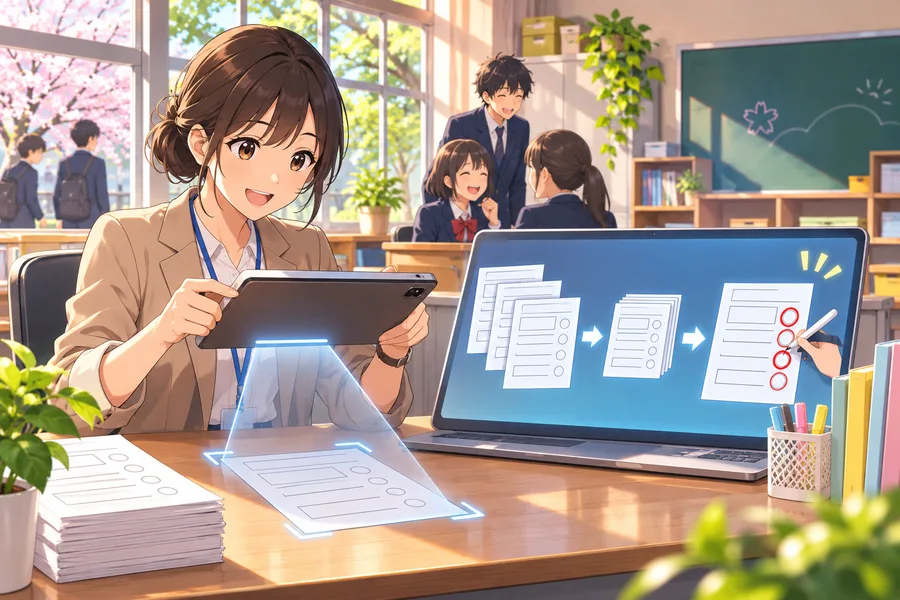
時短ワザ大全 PDF・スキャンの時短ワザ(21) 配布物のPDF化、結合・分割、書き込み、スキャンをきれいに。端末ごとのやり方つき。
Windows に入っている Edge で PDF を開くと、ツールバーのペンで手書きしたり、文字を選んで蛍光ペン(ハイライト)を引いたりできます。文字を選んで右クリックすれば、その部分にコメント(メモ)も付けられます。書き込んだら保存して、そのまま送り返せます。
PDF を右クリック →「プログラムから開く」→「Microsoft Edge」 ツールバーのペンで手書きする(色と太さを変えられる) 文字を選んで右クリックし、ハイライトの色を選ぶか、コメントを付ける 保存のボタンで保存する(元の PDF を残すなら「名前を付けて保存」で別の名前に) ツールバーのボタンの名前や並びは Edge の版で変わります。Mac 版の Edge でも使えます。手書きの署名は見た目だけのもので、正式な電子署名とは別物です。
小 中 高 大学
Edge で開いた PDF は、ツールバー(または右クリックのメニュー)の「音声で読み上げる」で、読んでいる所に色を付けながら読み上げてくれます。声の種類や速さも変えられるので、読むことに困難のある子の学習や、目の疲れた先生の文書の読み合わせにも使えます。
読み上げられるのは文字のデータがある PDF だけです。紙をスキャンしただけの PDF は、先に文字起こし(OCR)が必要です。読み方の誤り(人名・地名など)もあるので、大事な所は確かめます。
新しい Chrome の PDF の表示では、太さや色を選べるペンと蛍光ペン、テキストボックスの追加、消しゴム、元に戻すが使えます。スキャンした PDF も端末の中で文字が認識され、検索やコピーができるようになります。保存はダウンロードのボタンから、書き込んだ版か元の版かを選びます。
比較的新しい機能で、Chrome の版や OS によって使える項目が違います。Google のヘルプによると、スキャンした PDF の文字の認識は端末の中で行われ、データは Google などに送られません。
小 中 高 大学
無料の Adobe Acrobat Reader で PDF を開き、「入力と署名」を選ぶと、書きたい所をクリックして文字を打ち込めます。チェックマークも置けるので、記入欄の作られていない PDF でも大丈夫です。署名は手書き・文字入力・画像のどれかで作って保存しておけば、次からは選ぶだけです。
Acrobat Reader で PDF を開く 「入力と署名」を選ぶ 書きたい所をクリックして文字を入れる(チェックマークも選べる) 必要なら署名を作って置き、名前を変えて保存する PDF の元の文字を書き換えるのは有料の Acrobat の機能です。ここで作る署名は見た目の署名なので、公印や正式な電子署名が必要な書類かどうかは学校の決まりを確かめてください。
小 中 高 大学
Acrobat Reader の印刷画面で「ページサイズ処理」を「小冊子」にすると、半分に折ったときに順番どおりになるようページが自動で並べ替えられます。両面印刷して重ね、真ん中で折ってホチキスでとめるだけ。綴じ方(左綴じ・右綴じ)も選べるので、縦書きの文集にも使えます。
プリンターが両面印刷(自動か手動)に対応している必要があります。まず少ないページで試し刷りを。元が Word なら、Word の「本(縦方向に谷折り)」で作る方法もあります。
Acrobat Reader の印刷画面で「ページサイズ処理」を「ポスター」にして倍率を上げると、1ページを何枚かの用紙に分けて印刷します。重なりの幅を決めておけば貼り合わせやすく、切り取りの目安の印も付けられます。学年目標や運動会の掲示、合唱の歌詞の拡大に使えます。
倍率を変えると、何枚に分かれるかがプレビューで分かります。設定の項目は Reader の版によって少し違います。
Windows には「Microsoft Print to PDF」という仮想のプリンターがあります。印刷の画面でプリンターをこれに変えて印刷すると、紙の代わりに PDF ファイルが保存されます。校務のシステムの帳票やブラウザの画面など、印刷できるものなら何でも PDF にできます。
Mac は印刷の画面の左下の「PDF」→「PDF として保存」。プリンターの一覧に出てこないときは、学校の PC の管理者に相談してください。
小 中 高 大学
「ファイル → 名前を付けて保存」でファイルの種類を PDF にし、「オプション」で「ブック全体」を選ぶと、すべてのシートが1つの PDF になります。用紙・向き・余白はシートごとの印刷の設定が使われるので、先にそれぞれ整えておきます。一部のシートだけなら、シートの見出しを Ctrl を押しながら選んでから保存します。
オプションで「選択した部分」を選べば、選んだセルの範囲だけを PDF にできます。成績など個人情報の入った PDF の送り先・保存先は、学校の規程に従ってください。
見出しスタイルを使った Word の文書なら、「名前を付けて保存 → PDF → オプション」で「次を使用してブックマークを作成」の「見出し」にチェックすると、PDF にしおり(目次)が付きます。読む人は左のしおりから章へ飛べます。「アクセシビリティ用のドキュメント構造タグ」もオンにすると、読み上げソフトで読みやすくなります。
見出しに「見出し 1」などのスタイルを当てていないと、しおりは作られません。学校のホームページに載せる PDF は、構造タグを付けておくのがおすすめです。
Word の「名前を付けて保存」で PDF を選び、「オプション」の「パスワードで文書を暗号化する」にチェックすると、開くときにパスワードが必要な PDF になります。追加のソフトはいりません。パスワードはファイルと同じメールには書かず、別の方法で伝えます。
Excel や PowerPoint の PDF の保存にはこの項目がありません(Mac のプレビューなら、書き出すときにパスワードを付けられます)。個人情報をメールで送ってよいか、パスワード付きのファイルをどう扱うかは、学校・自治体の規程が優先です。
小 中 高 大学
Word の「ファイル → 開く」で PDF を選ぶと、Word が PDF のコピーを編集できる文書に変換して開きます(元の PDF はそのまま残ります)。文字が中心の文書ほど正確に変換されるので、日付や担当を直して保存し直せます。
表の罫線や間隔、脚注などはずれることがあり、改ページの位置も変わります。図が中心のページは画像になり、文字を直せないこともあります。スキャンした PDF の文字起こしは Google ドライブの方法も試してください。
小 中 高 大学
Word で写真を1枚選び、「図の形式」タブの「画像の圧縮」を開きます。「この画像だけに適用する」のチェックを外して解像度を低めにすると、文書の中の写真がまとめて軽くなります。「トリミングされた画像の領域を削除する」もオンにすると、さらに小さくなります。そのあとで PDF に保存し直します。
圧縮した写真は元の画質に戻せないので、元のファイルを残してから行います。ファイル →「オプション」→「詳細設定」の「イメージのサイズと品質」で、既定の解像度(150ppi 以下など)も決められます。ボタンの名前は版によって「図の圧縮」とも書かれます。
Word や Excel のファイルには、作成者の名前やコメント、変更履歴などが残っています。PDF にする前に「ファイル → 情報 → 問題のチェック → ドキュメント検査」を実行し、「ドキュメントのプロパティと個人情報」などを「すべて削除」します。PDF 保存のオプションで「文書プロパティ」を外しておくとさらに安心です。
削除は元に戻せないことがあるので、コピーに対して行います。PDF にした後も、Reader の「文書のプロパティ」で作成者の欄を確かめてから公開します。
PDF の上に黒い四角や太いマーカーを重ねても、下の文字のデータは残っていて、選んでコピーしたり検索したりすると読めてしまいます。確実なのは、元の Word や Excel で名前を「〇〇」などに置き換えてから PDF を作り直すこと。PDF しかないときは、有料の Acrobat Pro の「墨消し」で文字そのものを消します。
作り直した PDF で、隠した文字を Ctrl+F で検索して出てこないか必ず確かめます。墨消しは元に戻せないので、原本は別に残しておきます。個人情報を含む書類の公開・提出は学校の規程に従ってください。
小 中 高 大学
スキャンした PDF や写真をドライブに上げ、右クリック →「アプリで開く」→「Google ドキュメント」を選ぶと、読み取った文字が入ったドキュメントができます。間違って読まれた所だけ手で直せば、打ち直しの手間がぐっと減ります。
ファイルは 2MB 以下、文字の高さは 10 ピクセル以上が目安です。向きが正しく、明暗のはっきりした画像ほど正確に読めます。表や段組み、ルビは崩れやすいので必ず読み合わせを。個人情報の入った書類は、学校が認めたアカウントのドライブだけで扱ってください。
小 中 高 大学
「メモ」のクリップのボタン(または「ファイル」の︙のボタン)から「書類をスキャン」を選び、カメラを紙に向けると、紙の四隅を見つけて自動で撮影し、まっすぐに直してくれます。何ページも続けて撮れて、最後に保存すれば1つの書類になります。
「メモ」を開き、クリップのボタン →「書類をスキャン」 カメラを紙に向ける(自動で撮影される) 手動で撮るときは、四隅の印を合わせて「スキャンを保持」 全部撮れたら保存する(「ファイル」から始めたときは保存先を選ぶ) iOS 26 ではフラッシュやフィルタも選べます。私物の端末で書類を撮ってよいかは学校の規程に従い、個人情報が写った画像を私物の端末に残さないでください。
小 中 高 大学
iPad の「プレビュー」App や「メモ」App で PDF を開き、マークアップのボタンを押すと、Apple Pencil や指でペン・マーカーを使って書き込めます。テキストや図形、署名も足せるので、丸付けやコメントを入れてそのまま返せます。
プレビュー App は iPadOS 26 からの App です。それより前の版では、メモに PDF を添付して書き込む方法が使えます。Classroom や Teams の課題に書き込みの機能があるなら、そちらを使うと返却まで一度で済みます。
小 中 高 大学
プレビューで PDF を開き、「表示 → サムネール」で左にページの一覧を出します。ほかの PDF のページや、Finder の PDF のアイコンをサムネールの所へドラッグすると結合でき、ページの順番もドラッグで入れ替えられます。Finder で複数のファイルを選んで右クリック →「クイックアクション」→「PDF を作成」でもまとめられます。
プレビューの変更は自動で保存されるので、元のファイルを残すときは先に「ファイル → 複製」をしておきます。
小 中 高 大学
プレビューで PDF を開いて「ファイル → 書き出す」を選びます。「Quartz フィルタ」で「ファイルサイズを縮小」を選ぶと軽くなり、「権限」から開くときのパスワードを決めると鍵付きの PDF になります。名前を変えて書き出せば、元のファイルはそのまま残ります。
縮小すると画質が落ちるので、細かい文字が読めるか確かめます。パスワードはファイルとは別の方法で伝えます。個人情報の送り方は学校の規程が優先です。
小 中 高 大学
Chromebook で PDF を開くと「ギャラリー」アプリで表示され、上のメニューの「テキスト」で好きな所に文字を入れたり、ペンで書き込んだり、ハイライトを付けたりできます。記入欄のある PDF ならそのまま入力でき、署名のボタンからペンで署名も描けます。
ギャラリーの署名は手軽に書くためのもので、本人の確認などはされません。古い形式(XFA)のフォームは記入できないことがあります。書き込んだら保存してから提出させます。
小 中 高