アプリを読み込み中…
席替えくんでできること
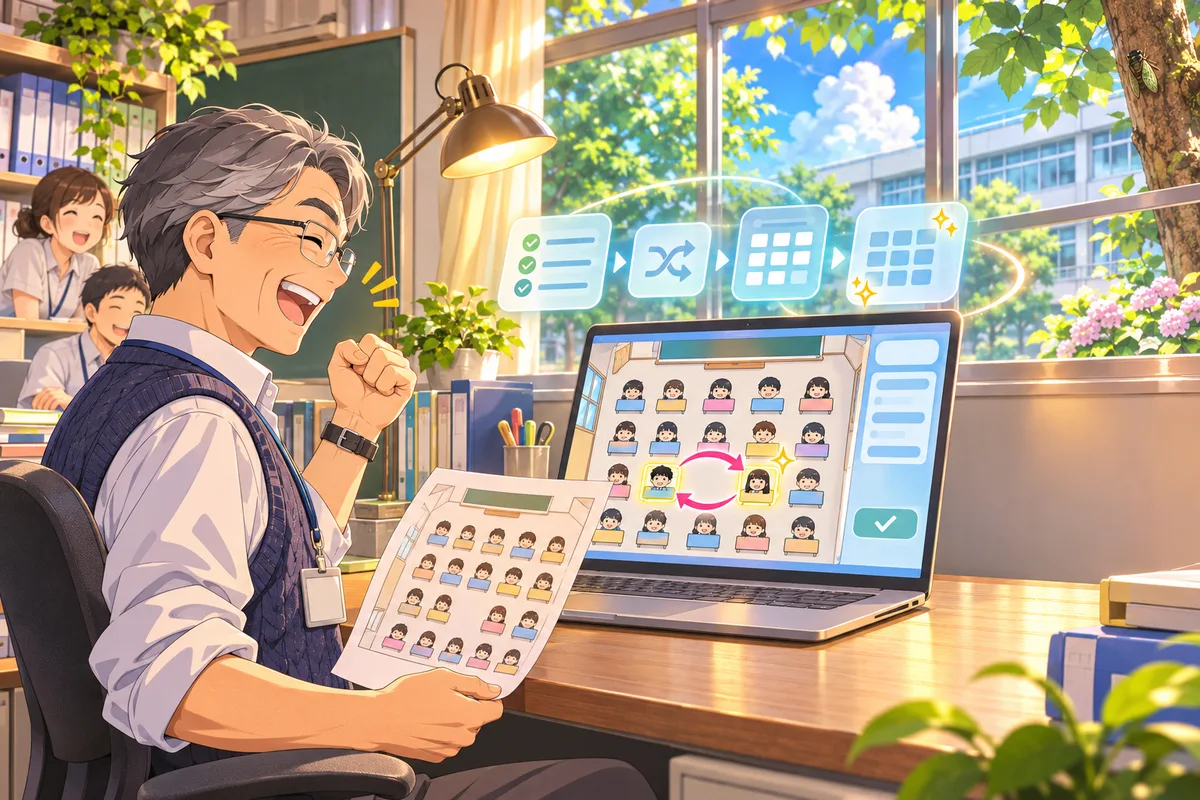
名簿を入れて条件を付けるだけ。視力・配慮が必要な子の前方指定、離したいペア・近くにしたいペア、前回の隣・同じ席の回避、男女交互、固定席まで、条件をすべて満たす席を自動で探します。ドラッグで微調整、ドラムロール演出で発表、先生から見た向き・生徒から見た向きの両方を印刷。試験の座席番号表(大学)にも。
- 前方にしたい人・後方にしたい人を指定(前から何列目まで、を自由に)
- 離したいペア(隣/前後左右/周り8席/2席以上 から距離を選べる)
- 近くにしたいペア(学び合い・支援のため隣か前後に)
- 前回と同じ「隣」・同じ席を自動で避ける(履歴はクラスごとに20回分)
- 男女の並び(隣は男女・市松)にも対応
- 固定席(タップで選んで「この席に固定」)と、使わない席の指定
- 2人掛け(通路つき)・試験モード(1席おきの市松)・座席番号(1-1/A1)
- ドラムロール・カードめくりの発表演出で、席替えがイベントに
- 生徒から見た向き・先生から見た向き(上下左右が反転)の両方を印刷
- Excel(2向き+名簿順一覧)・CSV・画像・Googleスプレッドシート(ボタンで席替えできる仕掛けつき)・Teams 投稿文
使い方
- 上の名簿バーでクラスを選ぶ(初めてなら「貼り付けて追加」か「サンプル」)
- 右の「教室の形」で列と行、2人掛けかどうかを決める。使わない席は「使わない席を選ぶ」でタップ
- 前方希望・離したいペアなどの条件を入れる(なくてもOK)
- 「席替えする」を押す。気に入らなければ何度でも押せます(毎回ちがう案)
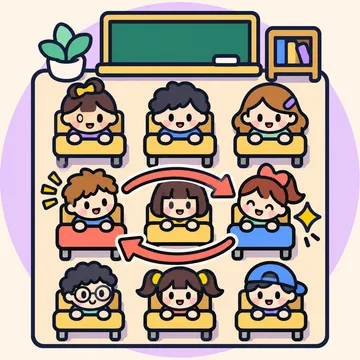
- 席をタップして別の席をタップすると入れかえ。決まったら「この席で決定(履歴に保存)」
- 書き出しから、掲示用の印刷・Excel・画像・Teams 投稿文などを選ぶ
先生のための使いこなしワザ
- 「この席で決定」を毎回押しておくと、次の席替えで同じ隣・同じ席がほぼなくなります。1年間の「隣になった回数」の偏りが自然に減ります
- 発表は「めくる」がおすすめ。電子黒板に映して、生徒に1枚ずつタップしてもらうと盛り上がります
- 教卓に置く座席表は「先生から見た向き」で。授業中に名前を呼ぶとき、左右を頭の中で反転しなくて済みます
- 配慮が必要な子の条件は、理由を書かずに「前方」「近くにしたいペア」だけで表せます。画面を生徒に見せるときは右の設定を閉じておくと安心
- 大学の試験は「試験モード」+「座席番号 A1」で、1席おきの受験座席表がすぐ作れます。名簿順一覧(Excel)を受付に置くと案内が速くなります
- Googleスプレッドシート版は、図形のボタンに shuffleSeats を割り当てると、シート上でも一瞬で席替えできます(条件なしの簡易版)
よくある質問
生徒の名前はどこかに送られますか?
送られません。名簿も席の結果も、このブラウザの中(localStorage)にだけ保存されます。共用パソコンでは、使い終わったらお気に入りページの「データをすべて消す」で消してください。
条件が多すぎて全部守れないときは?
守れなかった条件が画面の上に表示されます。もう一度「席替えする」を押すと別の案を探します。それでも残るときは、離す距離を短くする(「隣でない」など)か、前方の列数を増やしてください。
人数より席が多いときは?
空いた席は空席になります。空ける場所を決めたいときは「使わない席を選ぶ」でタップしてください。
別のパソコンでも続きを使えますか?
データは端末ごとです。Excel や CSV で保存しておき、名簿は名簿マスターから書き出して、別の端末で貼り付けてください。
くじ引きのように見せたいのですが?
「発表」を「めくる」にして席替えすると、カードが裏返しで並びます。タップした席から名前が出ます。「全部めくる」で一度に表示もできます。