
アプリを読み込み中…
提出物チェックシートでできること
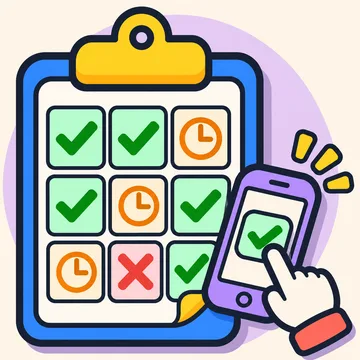
名簿×提出物の表をタップで記録。提出率・遅れ・未提出の人数がリアルタイムで出て、未提出者だけを抜き出した掲示用リスト、Teams・Classroomに貼れる声かけ文も作れます。Excelには関数と色分けが入ったまま、Googleスプレッドシートにはチェックボックス付きで書き出し。スマホ片手に教室で使えます。
- マス目をタップするだけで ✓(提出)→ 遅 → 再 → ×(未提出)→ 免(免除)→ 空 と切り替え。長押し・右クリックでメモ
- 教室モード:スマホを片手に、名前の横の大きな ✓ 遅 × ボタンで記録。「まだの人だけ」表示で、出した人が一覧から消えていく
- 番号パッド:集めたノートの表紙の番号を打つだけで記録。名前を探す手間がゼロ
- 締切を過ぎた空欄を自動で × として数えるスイッチ。提出率・要対応の件数がリアルタイムで変わる
- 提出物ごとの提出率と内訳バー、人ごとの未提出数(多い順)、未提出が2つ以上の人を黄色で警告
- 声かけ文を「やさしく/ふつう/最終のお知らせ」の3つのトーンで自動作成。全体向け(名前なし)と個別チャット用の両方
- 未提出者リスト、切り取って手渡しできる個別のお知らせ票(A4に8枚)、全体のチェック表を印刷・PDFに
- Excel:✓ 遅 再 × 免 のプルダウン、色分け、COUNTIF・SUMPRODUCT の集計、提出率の式入り。締切の日付を変えても自動で再計算
- GAS で Googleスプレッドシートに同じ表+チェックボックス版+「未提出者の一覧を作る」メニューを自動作成。提出報告用の Googleフォームも
- 名簿ごとに別々に記録を保存。教科担任が5クラス持っていても、名簿を切り替えるだけ
使い方
- 名簿を選ぶ(なければ「貼り付けて追加」か「サンプル」)。まずは「サンプルで試す」で1分体験できます
- 「+ 提出物を追加」で、名前と締切日を入れる
- チェック表のマス目をタップして記録。スマホなら「教室モード」、ノートを回収したら「番号パッドで入力」が速い
- 「未提出・集計」で、まだの人を確認して印刷。「声かけ文」で連絡文をコピー
- Excel・スプレッドシート・Teams などに書き出して、学年や教科で共有
先生のための使いこなしワザ
- ノートの山は番号パッドで:表紙の番号を見て「12 → ✓提出」と打つだけ。名簿の中から名前を探すより何倍も速く、まちがいも減ります
- 教室モードの「まだの人だけ」をオンにすると、提出した人がスッと消えていき、最後に残った人=声をかける人になります
- 締切を過ぎた空欄の自動 × をオンにしておけば、「出した人だけ ✓ を付ける」運用でOK。未提出の × を打つ手間がなくなります
- 「免」は数えない印です。長期欠席や配慮で免除した人は「免」にすると、提出率の分母から外れて数字が正確になります
- クラスのチャネルには名前なしの文、名前入りの文は個別チャットで。印刷で「番号だけ」にすれば、掲示しても名前が出ません
- Excel の C2 を「しない」にすると、締切を過ぎた空欄を未提出に数えない集計に切り替わります。学年会での資料作りに便利
- 提出物の名前をタップすると「空欄を全部 ✓ に」が使えます。ほぼ全員出した日は、出していない人だけ × にしてから一括で ✓ が最速
- 観点別評価・評定メーカーで「主体的に学習に取り組む態度」の材料として、ここの提出状況をそのまま取り込めます
よくある質問
記録はどこに保存されますか?
この端末のブラウザの中(localStorage)だけです。インターネットには送られません。別の端末で使うときは Excel や CSV に書き出して持ち運んでください。
スマホとパソコンで同じデータを使えますか?
保存は端末ごとなので、自動では同期されません。共有したいときは「スプレッドシートを自動で作る」でGoogleスプレッドシートにして、学年で共有するのがおすすめです。
「遅」「再」「免」はどう数えられますか?
提出数には ✓ と 遅 を数えます。再(再提出)は「要対応」に入ります。免(免除)は提出率の分母から外します。数え方は例なので、学校や学年の決まりに合わせて使い分けてください。
Googleフォームでファイルも集められますか?
このアプリで作るフォームは「提出しました」の報告用で、ファイルの提出は Classroom や Teams の課題を使う前提です。報告フォームにはファイルのURLを書く欄があります。
名簿を切り替えると記録は消えますか?
消えません。名簿(クラス)ごとに別々に保存されています。元の名簿に戻すと記録も戻ります。
Excel で列を増やしたいときは?
提出物の列と列の間で「列の挿入」をすると、集計の式の範囲も一緒に広がります。プルダウンと色分けは、隣の列をコピーして貼り付けると引き継げます。