
アプリを読み込み中…
拡大ポスター分割印刷くん(A4で A3・A2・A1・B判の掲示物)でできること
ポスター・地図・写真・スライドの画像を、ふつうのプリンターの A4(または A3・B4)用紙に分けて印刷し、貼り合わせて A3・A2・A1・A0、B4〜B1 の大きな掲示物に。用紙の向きは枚数が少なくなる方を自動で選び、のりしろの幅・余白・トンボ(切り取りの目印)・貼る順の番号を付けて印刷。組み立て図と、画像の細かさ(dpi)の目安も表示します。画像はこの端末の中だけで処理。
- 画像(PNG・JPEG・WebP・SVG)を選ぶかドロップするだけ。画像はこの端末の中だけで処理し、どこにも送らない
- 仕上がりは A0〜A4、B1〜B4(日本の JIS の B 判)、自由な寸法(mm)から選べる
- 印刷する用紙は A4・A3・B4・B5。用紙の向きは、枚数が少なくなる方を自動で選ぶ
- 必要な枚数(何列×何行)と、1枚に印刷される範囲を自動で計算して表示
- のりしろ(重ねて貼る幅)と余白(プリンターが刷れない幅)を mm で決められる
- 各ページにトンボ(切る目印)・「ここで切る」・貼る順の番号・色つきののりしろの帯を印刷
- 最初のページに組み立て図(番号・のりしろの位置・仕上がりの寸法)が付く
- 画像の細かさ(dpi)の目安を表示し、拡大しすぎて粗くなるときは知らせる
- 「1枚目だけ試しに印刷」で、プリンターの余白で絵が切れないか先に確かめられる
- 組み立て図を PNG 画像で保存して、作業の手順書やスライドに使える
使い方
- 「画像を選ぶ」でポスターや地図の画像を入れる(はじめは見本の運動会ポスターが入っています)
- 仕上がりの大きさ(例:A1)と向き、画像の合わせ方を選ぶ
- 印刷する用紙(ふつうは A4)を選び、余白とのりしろを確かめる
- 「1枚目だけ試しに印刷」で絵が切れずに刷れるか確かめ、よければ「分けて印刷(全ページ)」
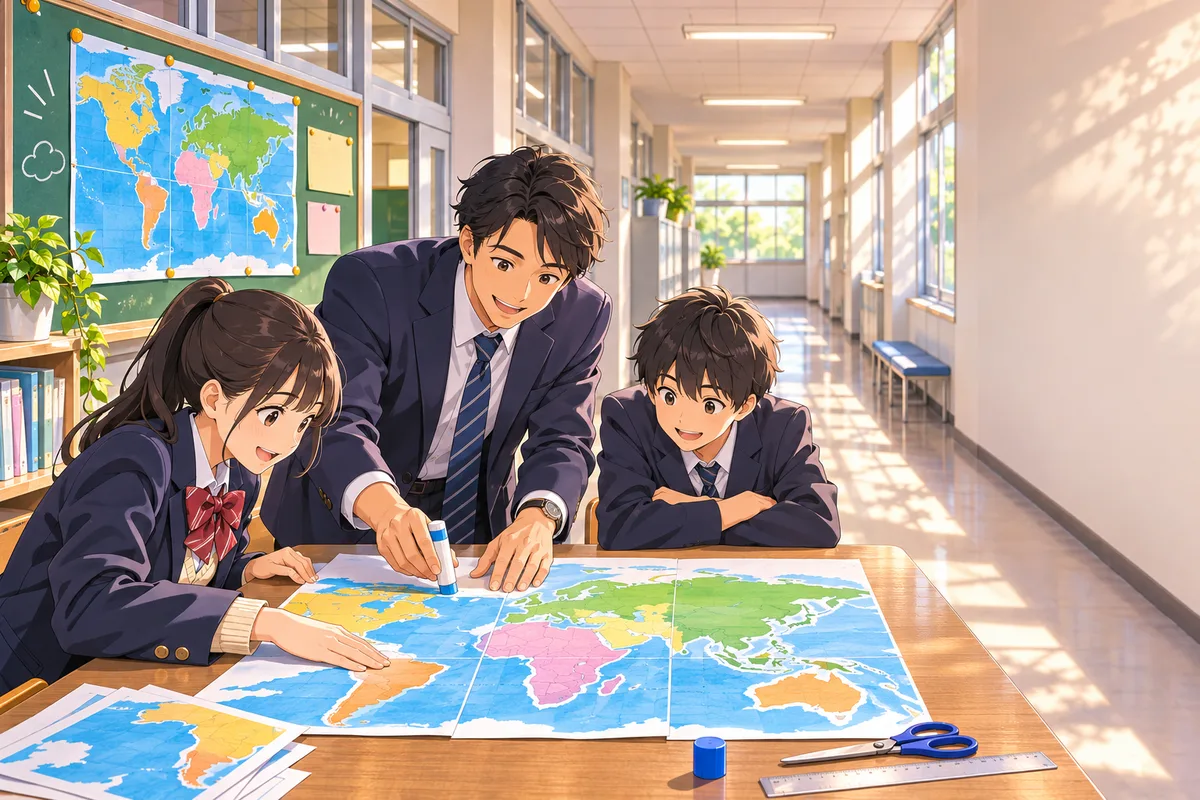
- 組み立て図の番号の順に並べ、2列目から右の紙は左はし、2行目から下の紙は上はしをトンボで切って、のりしろに重ねて貼る
先生のための使いこなしワザ
- 印刷のときは、プリンターの設定を「実際のサイズ(100%)」にしてください。「用紙に合わせる」だと少し縮み、貼り合わせたときに絵がずれます
- 印刷のダイアログで「余白:なし」または「余白:デフォルト」を選んでも、このツールの余白の設定で印刷位置を決めているので大丈夫です。絵の端が切れるときは、このツールの余白を大きくしてください
- 貼るときは、1行ずつ横に貼ってから行どうしを貼ると、ずれが少なくなります。床や大きな机の上で、定規を当てて切ると線がまっすぐになります
- スティックのりより、両面テープやテープのりの方が紙が波打ちにくく、きれいに仕上がります
- 写真を A1 にするなら、長い辺が 4000 ピクセルくらいあると安心です。スマホで撮った写真なら A2 くらいまでがきれいに見える目安です
- スライドで作ったポスターは、PNG で書き出すときに「高解像度」を選ぶか、SVG で書き出すと文字がくっきりします
- のりしろの色の帯は、上に次の紙が重なって隠れるので、完成したポスターには見えません
よくある質問
写真や子どもの作品の画像を入れても大丈夫?
画像はこの端末のブラウザの中だけで処理され、サーバーには送られません。保存もされないので、ページを閉じると画像は消えます(大きさや用紙などの設定だけが残ります)。印刷した紙や書き出した画像は、学校の規程に従って扱ってください。
PDF やパワーポイントのファイルは使えますか?
このツールが読み込めるのは画像(PNG・JPEG・WebP・SVG)です。PDF やスライドは、そのアプリで「画像として書き出す」か「エクスポート→PNG」で画像にしてから入れてください。
枚数はどうやって計算していますか?
1枚に印刷される範囲は「用紙の大きさ − 余白×2」、となりの紙へ進む幅は「印刷範囲 − のりしろ」です。仕上がりの幅(高さ)が印刷範囲に収まれば1枚、そうでなければ「(仕上がり − のりしろ)÷ 進む幅」を切り上げた枚数になります。縦向き・横向きの両方を計算して、少ない方を自動で選びます。
B4 や B5 の大きさは日本のものですか?
はい。B 判は日本の学校で使われている JIS の大きさ(B4=257×364mm、B5=182×257mm)で計算しています。海外の B 判(ISO)とは少しちがいます。
貼り合わせたら少しずれました。
プリンターの「用紙に合わせる」「拡大縮小」がオンになっていないか確かめてください。紙送りでも1mm 程度ずれることがあるので、のりしろを 10〜15mm にして、絵が合う位置で少し調整しながら貼るときれいに仕上がります。