01締切は「逆算の4つの予定」に分けて入れる
締切の前日に気づいて、毎回ぎりぎりで仕上げている。
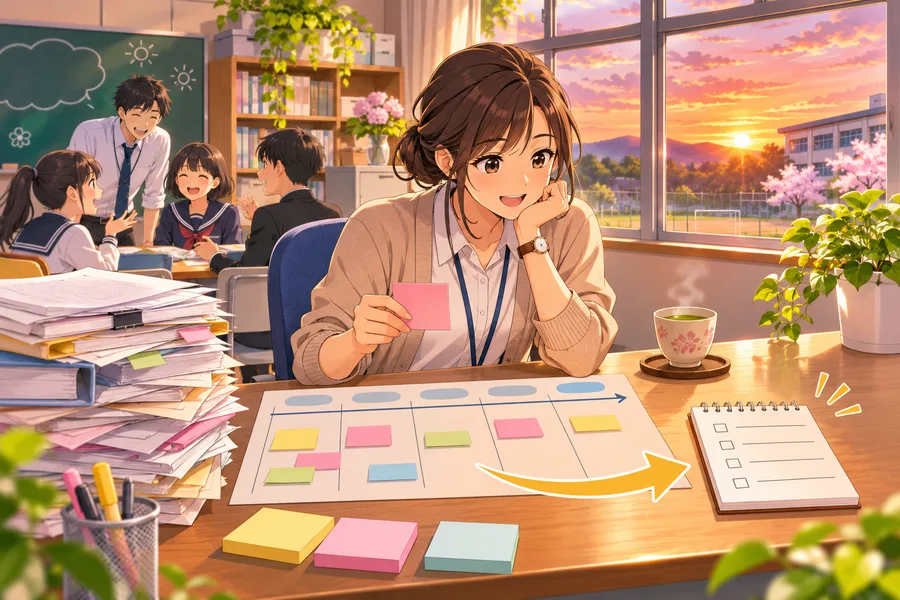
締切が分かった瞬間に、「提出日 → 最終確認 → 下書き → 材料集め」と後ろから日付を割り振り、カレンダーに4つの予定として入れます。最初の一歩(材料集め)の日に通知が来るので、「まだ大丈夫」と思っているうちに間に合わなくなる、が起きません。
やることの見える化、締切の逆算、会議を短く。先生の時間を生み出す考え方。
締切の前日に気づいて、毎回ぎりぎりで仕上げている。
締切が分かった瞬間に、「提出日 → 最終確認 → 下書き → 材料集め」と後ろから日付を割り振り、カレンダーに4つの予定として入れます。最初の一歩(材料集め)の日に通知が来るので、「まだ大丈夫」と思っているうちに間に合わなくなる、が起きません。
「最新版」「最終」「最終2」……どれが本当の最新か分からない。
ファイル名の先頭を 20261109 のような8桁の年月日にすると、名前順に並べるだけで時系列になります。「20261109_学年通信11月_v2」のように、内容と版も決まった順に。学年や分掌で同じルールにすると、共有フォルダが見違えます。
会議で一人ずつ意見を言うだけで、時間がなくなってしまう。
議題と論点を前日までに配り、意見はフォームや共有シートに書いてもらいます。当日はまとめた一覧を画面に映して、決めることだけに時間を使います。発言の少ない先生の意見も集まり、議事録の材料もそのまま残ります。
去年の行事の資料を探すところから、毎年作業が始まる。
行事ごとにフォルダを作り、案内文・名簿・反省を全部入れておきます。最後に「来年への申し送り」のメモに、困ったこと・変えたいことを3行だけ書きます。翌年はフォルダを複製して日付を直すだけ。反省は終わった直後がいちばん正確です。
「いつもお世話になっております」や学校名を、毎日何十回も打っている。
Windows は画面右下の「あ」や「A」の表示を右クリック →「単語の追加」で、「おせ」→「いつもお世話になっております。」のように登録できます。学校名・住所・定型のあいさつを登録すれば、打つ量がぐっと減ります。Mac はキーボードの設定の「ユーザ辞書」(テキストの置き換え)に登録します。
小さな頼まれごとをメモしておくが、そのメモ自体が山になる。
返事・確認・ちょっとした入力など2分で終わるものは、メモせずにその場で片付けます。それより長くかかるものだけを「いつやるか」の日付つきでリストに入れます。リストが「本当に時間のかかる仕事」だけになり、見通しが立ちます。
成績処理や名簿の更新など年に数回の作業で、毎回手順を思い出している。
作業をしながら、手順を1行ずつ書き出してチェックボックスつきのリストにします(スプレッドシート、OneNote、Teams の Lists など)。次回はそれを上から順にこなすだけ。抜け漏れがなくなり、ほかの先生や来年の担当にもそのまま渡せます。
通知が来るたびに作業が止まり、集中できない。
メールや連絡の確認は「朝・昼・放課後」のように時間を決めて、まとめて処理します。それ以外の時間は通知を切っておきます。作業の切り替えが減るだけで、同じ仕事が驚くほど早く終わります。急ぎは電話や対面で、と周りと決めておくと安心です。
毎回同じ形の連絡メールを、前のメールを探してコピーしている。
Gmail は「設定 → すべての設定を表示 → 詳細 → テンプレート」を有効にすると、作成画面の「︙」から定型文を呼び出せます。Outlook は「マイ テンプレート」。送信ボタン横の ▼ から「送信日時を設定」(Gmail)、「送信のスケジュール設定」(Outlook)で勤務時間内に届くよう予約できます。
忙しいのに、何に時間を取られているのかがはっきりしない。
1週間だけ、30分ごとに「何をしていたか」を一言メモします。集計すると、思ったより時間を使っている作業(印刷・探し物・転記など)が見えてきます。上位の3つにこのページのワザやアプリを当てると、効果がいちばん大きくなります。
「仕事が終わったら帰る」と思っているうちに、毎日遅くなる。
朝のうちに「今日は17時半に出る」と決めて、手帳や付箋に書きます。そこから逆算して、今日の空き時間に入る量だけ仕事を入れ、入らないものは日付を決めて明日以降に回します。終わりの時刻が決まると、1つの仕事にかける時間が自然に短くなります。
学年の先生にも「今日は◯時に出ます」と伝えておくと、打ち合わせが早めに済みます。
一人で仕上げた資料を出したら、方向が違うと言われて作り直しになった。
学年だよりや行事の案、指導案などは、7割くらいの段階で頼んだ人や学年の先生に一度見せます。「方向はこれで合っていますか」と聞くだけで、大きな作り直しを防げます。完成してから直すより、途中で直す方がずっと短い時間で済みます。
見せるときに「どこを見てほしいか」を一言そえると、相手も短い時間で答えられます。
付箋・手帳・メールにやることが散らばり、どこかで抜けてしまう。
付箋のメモ、メールの依頼、会議で頼まれたことなど、入ってきた仕事は必ず1つのリスト(手帳の決まったページやアプリ1つ)に書き写します。「何を・いつまでに」を1行で書き、終わったら消します。見る場所が1か所なら、朝と放課後に1回ずつ見るだけで済みます。
個人情報にかかわる仕事は、学校の外に持ち出す手帳やアプリには「Aさんの件」のように書き方を工夫しましょう。
空き時間に打ち合わせが次々入り、自分の仕事がいつまでも進まない。
「成績処理」「通信づくり」などの作業の時間を、会議と同じようにカレンダーに予定として入れておきます。空き時間割や放課後の30分〜1時間を先に押さえるだけで、その時間は自分の仕事に使えます。共有のカレンダーなら、周りの先生にも作業中であることが伝わります。
急ぎの生徒対応はもちろん優先です。押さえた時間がつぶれたら、すぐ入れ直すのが続けるコツです。
「お願いします」と頼まれた仕事が、思っていたものと違ってやり直しになる。
頼まれたその場で、①いつまでに ②どんな形で(紙かデータか、何枚か) ③どこまでやるか、の3つを確かめます。答えをメモし、「◯日までに、A4で1枚、案として出します」と口に出して確かめます。最初の1分で、後の何時間ものやり直しを防げます。
自分が頼む側になったときも、この3つを最初に伝えると相手が動きやすくなります。
机の上に配布物や書類が積み重なり、必要な物が見つからない。
机の上に3つのトレー(箱)を置き、届いた書類はまず「未処理」へ。手をつけたら「処理中」、終わったら「済」に移します。「済」は週に1回、綴じるか処分します。終わっていない物が箱を見るだけで分かり、書類を探す時間がなくなります。
個人情報を含む書類は、帰るときに鍵のかかる引き出しにしまいましょう。
異動や担当替えのたびに、「この時期に何をするか」が分からなくなる。
担当している分掌の仕事を、4月から3月までの月ごとの一覧にして残します。各月に「やること・締切・関係する文書の場所」を1行ずつ。月末に少しずつ書き足していけば、年度末には次の担当に渡せる引き継ぎ書になり、自分の来年の見通しにもなります。
文書の場所はフォルダー名とファイル名まで書いておくと、探す時間がなくなります。
朝から目の前のことに追われ、大事な仕事に手が付かないまま一日が終わる。
出勤したらメールを開く前に、やることリストと予定を見て「今日必ずやる3つ」を決め、付箋に書いて見える所に貼ります。急な対応が入っても、空いた時間ができたらその3つに戻ります。3つ終われば今日はよし、くらいの気持ちで十分です。
時間のかかる仕事は「◯◯の下書きまで」のように、今日の分を小さく区切りましょう。