
アプリを読み込み中…
学校HP・ブログ記事メーカー(行事報告・写真キャプション・個人情報チェック)でできること
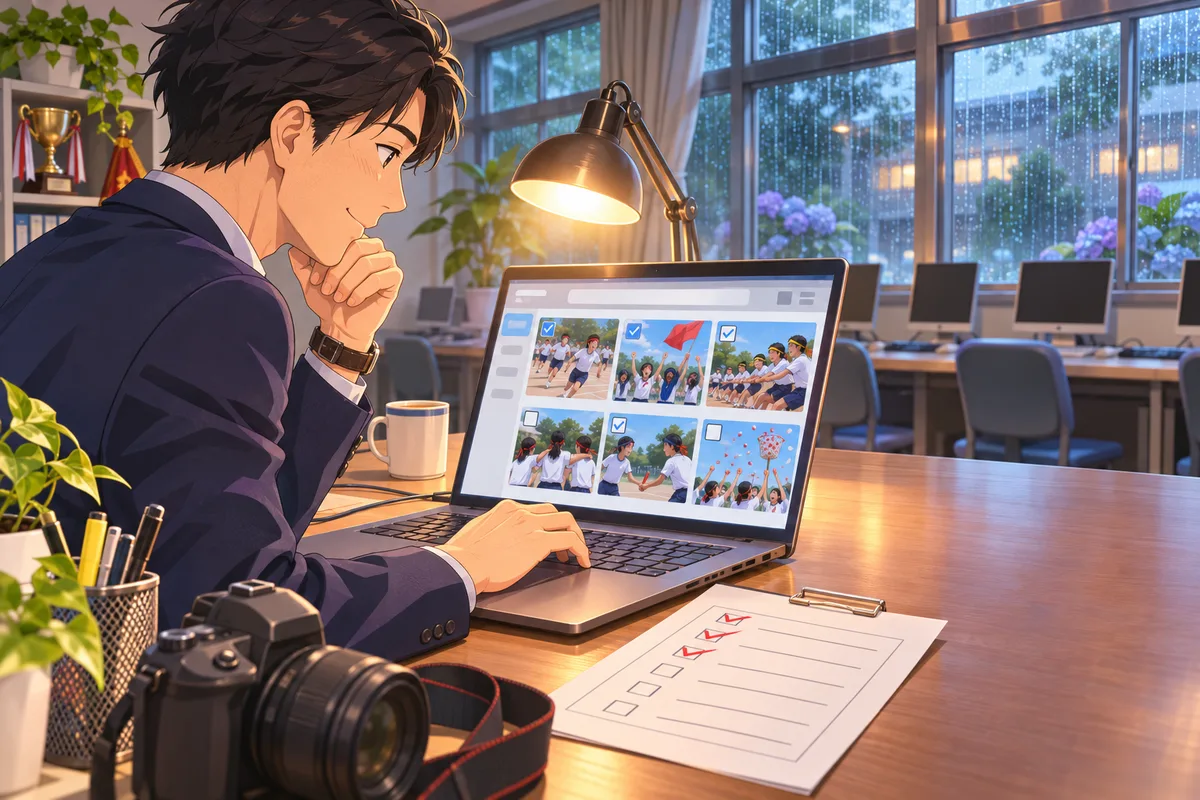
入学式・運動会・修学旅行・授業の様子など32の行事や場面ごとに、学校ホームページ・ブログの報告記事の型(見出し・リード・様子・子どもの声・お礼・次の予定)と写真キャプションの文例を選んで組み立て。記事の中の名前らしい言葉・電話番号・住所・家庭や健康の話題を自動で指摘し、写真の写り込み(名札・掲示物・窓の外)など掲載前のチェックリスト18項目つき。写真の位置情報(GPS)の有無をこの端末の中で確かめ、消したコピーも作れます。掲載伺いの印刷・Word・テキスト、Excel、Teams の確認依頼文に。
- 入学式・運動会・修学旅行・授業(国語・算数・理科・社会・英語・芸術・体育・家庭・情報・総合)・給食・部活動の大会・地域との交流など32場面
- 場面ごとに見出し案・リード・様子・子どもの声(匿名)・ねらい・お礼・次の予定の文例。選ぶだけで記事がつながり、段ごとに自分の言葉も書き足せる
- 長さを「短い(お知らせ・SNS)」「ふつう」「くわしい」から選ぶと、文例を自動で選び直す
- 写真キャプションの文例と、後ろ姿・手元・遠景を中心にした撮り方・選び方のコツを場面ごとに表示
- 記事とキャプションを自動チェック。「さん・くん」付きの名前らしい言葉、電話番号・住所、家庭や健康の言葉、行事中の居場所や帰着時刻、成績・順位を指摘
- 名札・掲示物・窓の外の写り込みまで、掲載前チェックリスト18項目。チェックはこの端末に保存
- 写真の位置情報(GPS)の有無を、写真を送らずにこの端末の中で判定。描き直して位置情報なし・縮小したコピーを保存
- 押印欄つきの「ホームページ掲載伺い」(記事・キャプション・自動チェック結果・チェックリスト)を印刷
- 全32場面の文例一覧・チェックリスト(済んだ数を自動計算)・掲載の記録をまとめた Excel
- Word・テキスト保存、管理職への確認依頼の Teams 用の文
使い方
- 左の一覧から場面を選ぶ(はじめは「運動会・体育祭」のサンプル)
- 校種と記事の長さを選び、日付・学年・行事名などの欄を埋める
- 見出し・リード・様子・子どもの声などの文例を選び、その日だけの出来事を書き足す
- 「できあがった記事」で読み直して直接直し、自動チェックの指摘を確かめる
- 写真を選んで位置情報を確かめ、必要なら位置情報なしのコピーを保存。チェックリストを埋めて掲載伺いを印刷
先生のための使いこなしワザ
- いちばん読まれるのは見出しとリードの一文です。「いつ・何を・どうだった」がリードだけで分かるようにすると、トップページの新着一覧でも伝わります
- 子どもの声は「〇年生からは」までにとどめ、言葉も少し整えて載せると、だれの発言か分からなくなります
- 写真は顔より「手元」「後ろ姿」「遠景」。運動会のバトン、調理実習の包丁、実験の試験管など、手元だけでも様子は十分伝わります
- 修学旅行や宿泊学習のブログは、宿舎名・帰着時刻・「これから〇〇へ向かいます」を書かず、移動が終わってから載せると安全です
- 名札・ゼッケン・作品の名前は、写真を縮小しても拡大すると読めることがあります。コピーの幅を800pxにして、拡大して確かめましょう
- スマホのカメラの設定で、位置情報の記録をオフにしておくと、そもそも位置情報のない写真になります
- Excel の「掲載の記録」に、掲載日・写真の枚数・管理職の確認を残しておくと、年度末の振り返りや引き継ぎに役立ちます
よくある質問
名簿(名前)を入れても大丈夫?
入力した内容は、この端末のブラウザの中にだけ保存され、サーバーには送られません。写真も、位置情報の判定とコピーづくりはすべてこの端末の中で行い、どこにも送りません(写真は保存もされません)。共用のパソコンでは、使い終わったら「リセット」を押してください。なお、学校のホームページの記事そのものには、子どもの名前を入れないのが基本です。
写真の位置情報はどうやって消しているのですか?
写真をブラウザの中で描き直し、画像の部分だけを新しい JPEG として保存しています。位置情報・撮影日時・機種などの撮影情報(Exif)はコピーに引き継がれません。元の写真はそのまま残るので、ホームページにはコピーのほうを載せてください。iPhone の HEIC 形式など、ブラウザで開けない形式は、JPEG にしてから選んでください。
顔が写った写真は載せてはいけませんか?
学校や設置者の方針と、保護者の同意の範囲によります。年度初めに「写真の掲載を希望しない」と申し出た子が写っていないかは、必ず名簿で確かめてください。方針の範囲内でも、後ろ姿・遠景・手元を中心にし、泣いている場面など本人がいやがりそうな写真は避けるのが安心です。
自動チェックで指摘がなければ大丈夫ですか?
いいえ。自動チェックは、名前らしい言葉や電話番号などの「形」を機械的に探しているだけです。「〇組の背の高い男子」「転校してきたばかりの子」のように、名前がなくても個人が分かる書き方や、写真の写り込み(名札・掲示物・窓の外・ロッカーの名前)は見つけられません。最後はチェックリストに沿って、人の目で確かめてください。
子どもの作文や感想をそのまま載せてもいいですか?
作文には、家庭のこと・きょうだいのこと・住んでいる所などが書かれていることがあります。載せる場合は、本人と保護者の了解を得たうえで、名前を外し、個人や家庭が分かる部分を除いてください。このアプリの「子どもの声」の文例のように、短く、だれの言葉か分からない形にするのがおすすめです。
大会の結果や個人の記録は載せられますか?
団体の結果は、学校のきまりに合わせて載せることが多いです。個人の成績・順位・記録を名前つきで載せるのは、本人と保護者の了解がある場合だけにしましょう。賞状の写真は、名前の部分が読めないようにします。