
アプリを読み込み中…
学級通信メーカーでできること
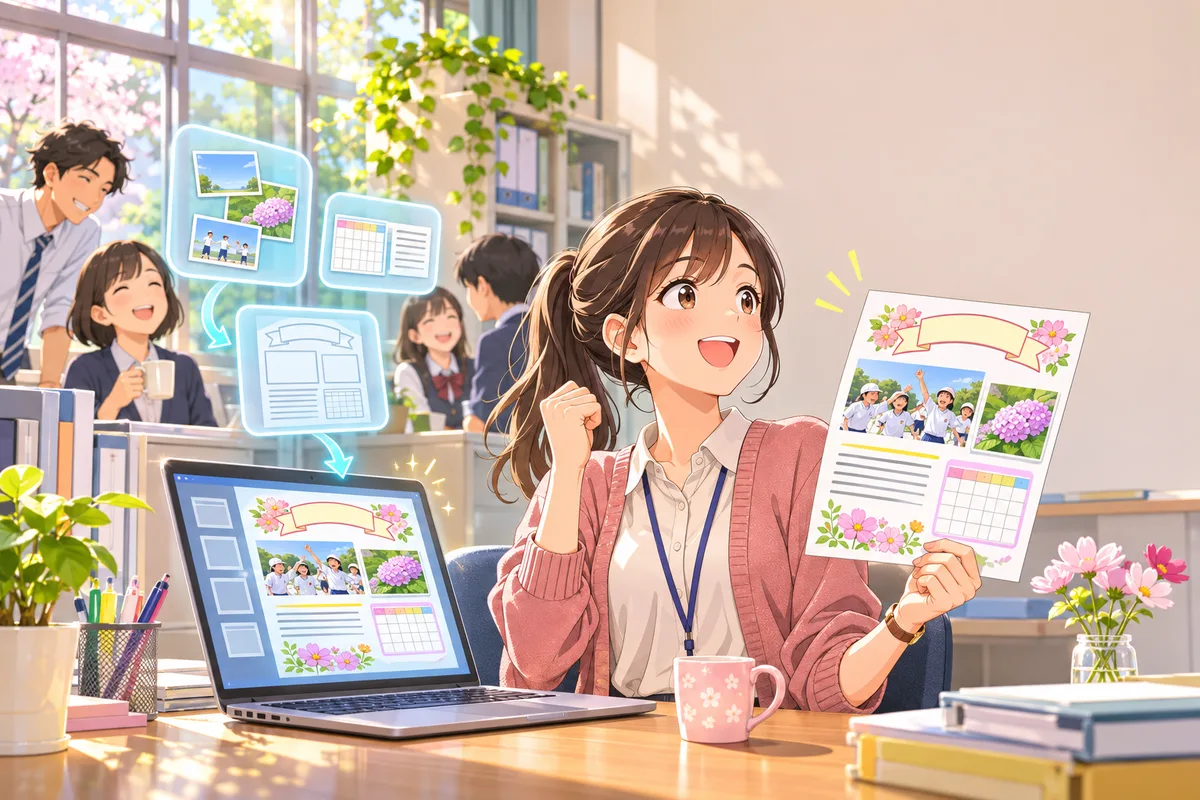
学級通信・学年だより・部活動だよりを、ブロックを積むように作れます。タイトル(号数・日付自動)、本文、囲み記事、来週の予定表、持ち物チェック、提出物のお願い、写真枠、今月のめあて。季節の飾り枠と書き出しの言葉の例文バンクつき。WordでもPDFでも出せます。
- 紙そのものの見た目で編集。紙の上の文字をタップして、そのまま書きかえられる
- タイトル飾り7種(リボン・黒板・雲・二重わく・旗・にじ・テープ)とページの飾り枠を、季節・行事のテーマ9種の配色で自動デザイン
- ブロックを積むだけ:タイトル(号数・発行日)、見出し、本文、囲み記事(枠5種)、予定表、持ち物チェック、お願い・提出物、写真、今月のめあて、イラスト枠、切り取り式のお返事欄
- 予定表は最初の日を選ぶだけで日付と曜日が並び、祝日・土日も自動で色分け
- 「1枚に収める」で、はみ出した分を文字の大きさの自動調整でぴったり A4/B4 1枚に
- 「次の号を作る」で、号数・発行日・予定表を1週間進めた次号のひな形が一瞬でできる
- 季節のあいさつ・行事のふりかえり・お願いの例文を4月〜3月まで月ごとに用意(すべてオリジナル)
- 印刷・PDF、Word、PNG 画像(連絡アプリ・Classroom 用)、テキスト(メール配信用)に書き出し。写真ごと保存できる保存ファイルも
使い方
- 「サンプルで試す」で完成例を見る(2種類あります)
- 「デザイン」タブでテーマ・タイトルの飾り・紙の大きさ・段組みを選ぶ
- 紙の上の文字を直接書きかえる。ブロックをタップすると「えらんだブロック」で細かく設定できる
- 「ブロック」タブで予定表や持ち物を足し、ドラッグで並べかえる
- 「印刷・PDF」で印刷。はみ出しているときは「1枚に収める」を押してから
先生のための使いこなしワザ
- 毎週出すなら、最後に「保存ファイル」を残しておき、次の週は開いて「次の号を作る」を押すだけ。号数と日付と予定表の曜日が一気に更新される
- 白黒印刷の学校は、テーマを「シンプル(白黒向き)」に。飾りの濃淡がつぶれず、すっきり刷れる
- 連絡アプリで配信するときは「画像(PNG)」と「テキスト」の両方を。画像は見た目、テキストは読み上げやコピーに便利
- 2段組みにすると情報量の多い学年だよりも読みやすい。タイトル・予定表・お返事欄は自動で2段にまたがる
- 「イラスト枠」を入れて印刷し、子どもの絵や手書きのひとことを貼ると、ぐっと温かい通信になる
- 例文は「本文」をえらんでから「入れる」と、その最後に足される。○○ の部分を書きかえるだけで季節の書き出しが完成
- 写真は端末の中で小さくしてから入れるので、通信の保存ファイルが重くなりにくい。掲載のルールは学校の規程で確認を
よくある質問
写真はインターネットに送られますか?
送られません。写真はこの端末のブラウザの中で小さくしてから通信に入れます。保存先もこの端末だけです。
印刷すると2枚になってしまいます。
画面の上に「1枚に収まっていません」と出ているときは、「1枚に収める」を押すと文字の大きさを自動で調整します。それでも収まらないときは、ブロックを減らすか B4 にしてください。印刷画面では余白「なし」、倍率「100%」を選ぶときれいに刷れます。
Word で開くと見た目が変わります。
Word 版は、学校のひな形に合わせて直しやすいよう、見出し・本文・表のシンプルな形で書き出します。飾りまでそのまま残したいときは「印刷・PDF」か「画像(PNG)」を使ってください。
前に作った通信の続きを、別のパソコンで作れますか?
「保存ファイル」で .json を保存し、別のパソコンで「保存ファイルを開く」から読み込めば続きから作れます。
例文はそのまま使ってもいいですか?
はい。すべてこのサイトのオリジナルの文です。クラスの様子に合わせて書きかえて使ってください。