アプリを読み込み中…
デジタル採点くん(スキャン答案を設問ごとに一気に採点)でできること
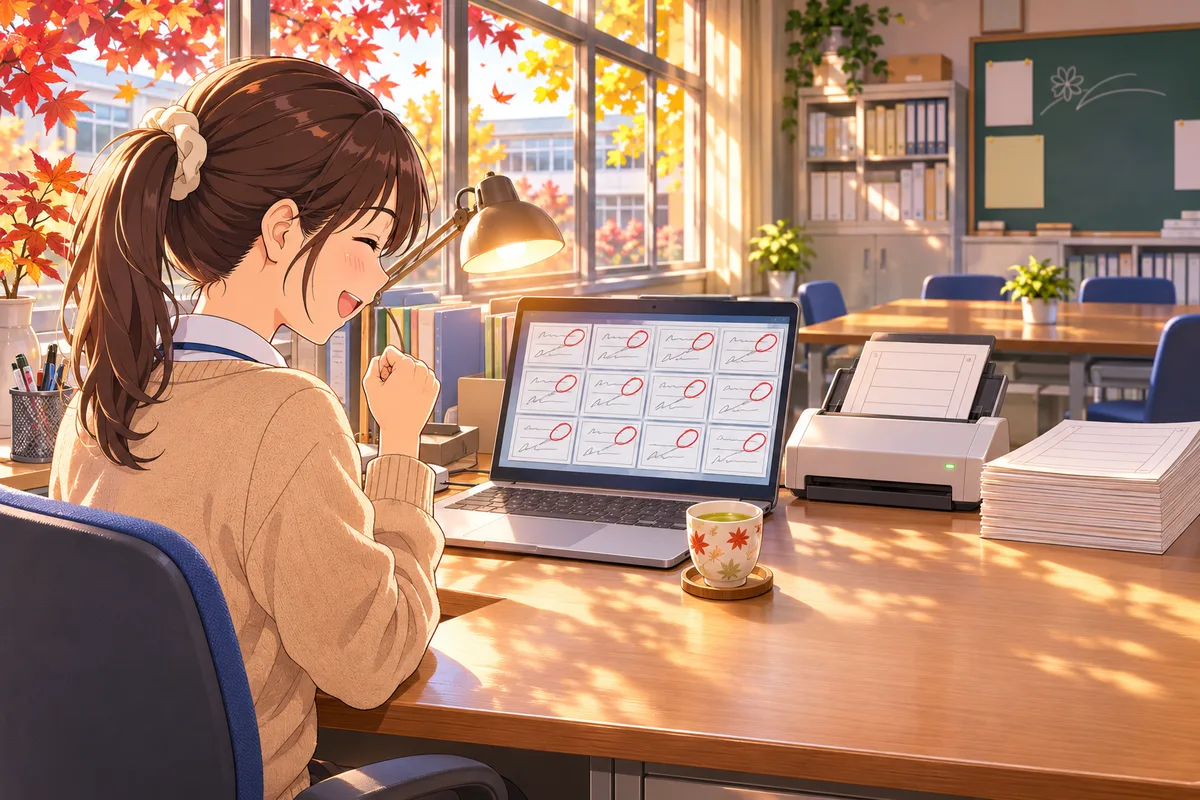
スキャンした答案(画像・PDF)を読み込み、解答欄を枠で囲むと、全員の同じ設問がタイル状に並びます。1キーで○、2キーで×、部分点も入力でき、「全部○にしてから×だけ直す」採点で時間を大きく減らせます。合計・観点別の小計・設問ごとの正答率・度数分布を自動で集計し、○×と得点を赤で重ねた返却用の答案を印刷・PDFに。得点一覧はExcel(数式つき)・CSVで保存。答案は端末の中だけで処理し、登録も不要です。
- スキャンした答案の画像(JPG・PNG を何枚でも)と PDF(全ページ)を読み込み。両面・複数ページの答案は「1人あたりのページ数」で対応
- 1人目の答案の上をドラッグして解答欄を囲むだけ。設問名・配点・観点・正答メモをつけ、同じ大きさの欄は「下に複製」で一瞬
- スキャンのずれ(上下左右)を読み込み時に自動で補正。1人だけずれている答案は、その人だけ枠を動かせます
- 設問ごとに全員の解答欄をタイル状に並べて採点。1キーで○、2キーで×、3キーで△(部分点)、矢印キーで移動
- 「未採点を全部○」→ まちがいだけタップで×、の流れで、正答の多い設問は数秒で終わります
- 未採点だけ表示・タイルの大きさ変更・名前を隠して採点(先入観なしで公平に)
- 氏名欄の切り抜きを並べて名簿と結びつけ。番号順にスキャンしていれば自動で割り当て
- 合計・観点別の小計・順位・設問ごとの正答率・平均・最高・最低・度数分布を自動で集計
- ○×△・設問ごとの得点・合計点・観点別得点を赤で重ねた「返却用の答案」を、全員ぶんまとめて印刷・PDF(大きさ・位置・色を調整)
- 得点一覧を Excel(合計は SUM、観点別は SUMIF、正答率・度数分布も数式)・CSV・PDF に。採点データのバックアップ(画像なし/画像つき)
使い方
- 答案を出席番号の順にそろえ、学校の複合機やスキャナーで PDF か JPG にします(白黒・200dpi 前後で十分です)。「1 答案」でそのファイルを選びます。両面の答案は「1人あたりのページ数」を 2 に
- 「2 枠取り」で、1人目の答案の解答欄をドラッグして囲みます。右の表で設問名・配点・観点・正答メモを入力。「氏名欄を囲む」で名前の欄も囲んでおきます
- 「3 氏名」で「名簿の番号順に自動で割り当てる」を押し、手書きの名前と合っているかを目で確かめます(欠席者がいるときは、その後ろを直します)
- 「4 採点」で設問を選び、「未採点を全部 ○」を押してから、まちがいの答案だけタップ(または 2 キー)で×に。部分点は △ を押して点数を入れます。Enter で次の設問へ
- 「5 集計」で合計や正答率を確かめ、「6 返却用の答案」で合計点を書く場所を得点欄に合わせて、全員ぶんを印刷・PDF にします
- ページ下の「書き出す」から、得点一覧を Excel・CSV で保存。共用のパソコンでは最後に「答案をすべて消す」を押します
先生のための使いこなしワザ
- 記号問題・一問一答は、タイルを小さく(大きさのつまみを左へ)して一画面に全員を並べると、同じ答えが目に飛び込んできて、まちがいだけがすぐ見つかります
- 記述問題は、タイルを大きくして「名前を隠す」をオンに。全員の同じ設問を続けて読むので、採点基準がぶれにくく、前の人の出来に引っぱられません
- 迷う答え(ひらがなで書いた、単位がない など)は、いったん △ にして後でまとめて判断。△の人だけ見直せば、同じ答えには同じ点をつけられます
- 正答メモに採点基準(例:「日光・水・二酸化炭素のうち2つ。1つなら4点」)を書いておくと、採点中ずっと上に表示されます。学年で分担するときの基準合わせにも
- 解答欄がたくさん並ぶ答案は、1つ囲んで配点と観点を決めてから「下に複製」を連打。設問名の数字は自動で1つずつ増えます
- 返却用の答案の「合計点の場所を動かす」で、答案の得点欄の中に合計が入るようにしておくと、手書きで書き足すものがなくなります
- Excel の得点一覧は、得点のセルを書きかえると合計・観点別・正答率・度数分布がすべて変わります。返却後に採点ミスの申し出があっても、1か所直すだけです
- 学年でそろえて採点するときは「バックアップ(答案の画像つき)」を保存して次の先生へ。問1〜3は自分、問4〜6は別の先生、というリレーができます(ファイルの受け渡しは学校の規程に沿って)
よくある質問
答案の画像や生徒の名前を入れても大丈夫ですか?どこかに送られませんか?
答案の画像・氏名・得点は、この端末のブラウザの中(画像は IndexedDB、得点や枠は localStorage)にだけ保存され、先生ポータルのサーバーにも、ほかのどこにも送られません。Excel・CSV・PDF・バックアップも、すべてこの端末の中で作ります。共用のパソコンでは、使い終わったら画面右上の「答案をすべて消す」を押してください(お気に入りページの「データをすべて消す」は得点や枠を消しますが、答案の画像はこのボタンで消します。次にこのページを開いたときにも、残った画像を自動で掃除します)。書き出したファイルや、Google・Microsoft のクラウドに置いたデータは、学校の規程に従って保管・削除してください。名前を入れたくないときは、氏名欄を使わず「1人目、2人目…」のまま、または出席番号だけでも最後まで使えます。
PDF を読み込むときに通信すると書いてあります。答案は送られますか?
送られません。PDF を画像に変えるためのプログラム(pdf.js というオープンソースのライブラリ)を、PDF を選んだときに cdnjs という配信サービスから読み込むだけです。届くのはプログラム本体で、PDF の中身を開く作業はすべてこの端末の中で行います。QR コードを作るツールがライブラリを読み込むのと同じ扱いです。通信をまったくしたくないときは、スキャナーの保存形式を JPG か PNG にすると、ライブラリの読み込みも起きません。
スキャンが少しずれたり、傾いたりした答案でも採点できますか?
上下左右のずれは、読み込んだときに1人目の答案(ひな形)に合わせて自動で補正します。それでも合わない人は「2 枠取り」で答案を切りかえ、「この人だけ枠をずらす」の矢印で直せます。傾き(回転)は自動では直しません。原稿送り装置(ADF)でまっすぐ読み取るのがいちばん確実で、少しの傾きなら、枠を解答欄より少し大きめに囲んでおけば切れずに収まります。上下が逆のときは「1 答案」の「回転」や「全ページを上下逆に」で直せます。
何人ぶん・何ページまで読み込めますか?動きが重くなりませんか?
画像は読み込むときに端末の中で適度に縮小(標準で長い辺 1800 ピクセル、A4 で約150dpi)して保存するので、1クラス40人・両面でも、ふつうのパソコンで問題なく動きます。採点画面は解答欄の切り抜きだけを並べるので軽快です。数クラスを続けて採点するときは、クラスごとに Excel とバックアップを書き出してから「答案をすべて消す」→次のクラス、の順が安心です。古いタブレットで重いときは、読み込む画像の細かさを「軽い」にしてください。
部分点や、設問によって配点が違うテスト、観点別評価にも使えますか?
使えます。配点は設問ごとに 0.5 点きざみで決められ、△ を選ぶと部分点を入力できます(同じ設問では、直前に入れた部分点が次の △ の初期値になります)。観点は「知識・技能」「思考・判断・表現」などを自由な名前で増やせ、設問ごとに選ぶと、一人ごとの観点別小計と満点が集計・返却用の答案・Excel に出ます。観点の分け方や評定への使い方は、学校や教科の規程に合わせてください。
採点の途中でブラウザを閉じても続きからできますか?別のパソコンで続きはできますか?
同じ端末の同じブラウザなら、答案も採点も自動で保存されているので、開き直せば続きからできます(シークレットウィンドウでは閉じると消えます)。別のパソコンで続けるときや、念のため手元に残すときは、「書き出す」の「バックアップ(答案の画像つき)」を保存し、移した先の「1 答案」でそのファイルを読み込みます。画像なしのバックアップは、得点・枠・氏名の割り当てだけを軽く保存する形式です。