アプリを読み込み中…
個別QRカード一括メーカーでできること
名簿とURL・ID から、一人1枚ずつ中身のちがうQRコードのカードを一括で作って印刷します。共通のURLに出席番号やIDを差し込む形(Googleフォームの事前入力URLにも)と、一人ずつ別のURL・文字を貼る形の2通り。名刺サイズ10面・8面・12面・21面・4面から選べ、名前・番号・ID・説明文・切り取り線つき。QRはこの端末の中で作り、カード画像PNG・配布確認のExcel・CSVにも書き出せます。
- 名簿の一人ひとりに、中身のちがうQRコードのカードを全員分まとめて作って印刷できます
- 「共通のURLに差し込む」形:URLの中に {番号}・{番号2}(01形式)・{組}・{ID}・{名前} を書くと、一人ずつの値が入ります。URLに入れる日本語や記号は読み取れる形に自動で変換
- Googleフォームの「事前入力URL」に番号や組を差し込めば、読み取るだけで自分の番号が入ったフォームが開きます
- 「一人ずつ別の中身」形:学習サービスから配られた個別のURLや文字を、Excel から列ごと貼り付けてそのままQRに
- カードは名刺 91×55mm(10面)・105×74mm(8面)・70×74mm(12面)・70×42mm(21面)・105×148mm(4面)の5種類。名前・組と番号・ID・説明文・切り取り線つき
- ラベル・名刺用紙にも対応。「何面目から」で使いかけの用紙の続きに刷れ、横・縦のずれを0.5mm単位で直せます
- 中身が長すぎる・QRの点が小さすぎるとき、名前をURLに入れたときに、画面で知らせます
- 選んだ人のカードをPNG画像に、全員のQRだけを番号_ID.png の名前でまとめたZIPにも書き出せます
- 配布確認リストのExcel(QRの中身・文字数・読み取り確認・配った✓と人数の集計)とCSV
- 「学籍番号・ログインID 一括生成」で作ったIDを、そのまま読み込めます
使い方
- 「使い方の例」から近いもの(フォームの事前入力URL・ログインIDだけ・一人ずつ別のURL・貸出カード)を押す
- 「名簿を貼り付け」で Excel の名簿(番号・組・氏名・ID)を貼る。名簿マスターや学籍番号・IDからも読み込めます
- 「QRの中身」で共通のURLを入れて {番号} などを差し込むか、「一人ずつ別の中身」で名簿の列にURLを入れる
- カードの大きさと、名前・IDを入れるかを選び、プレビューで確かめる
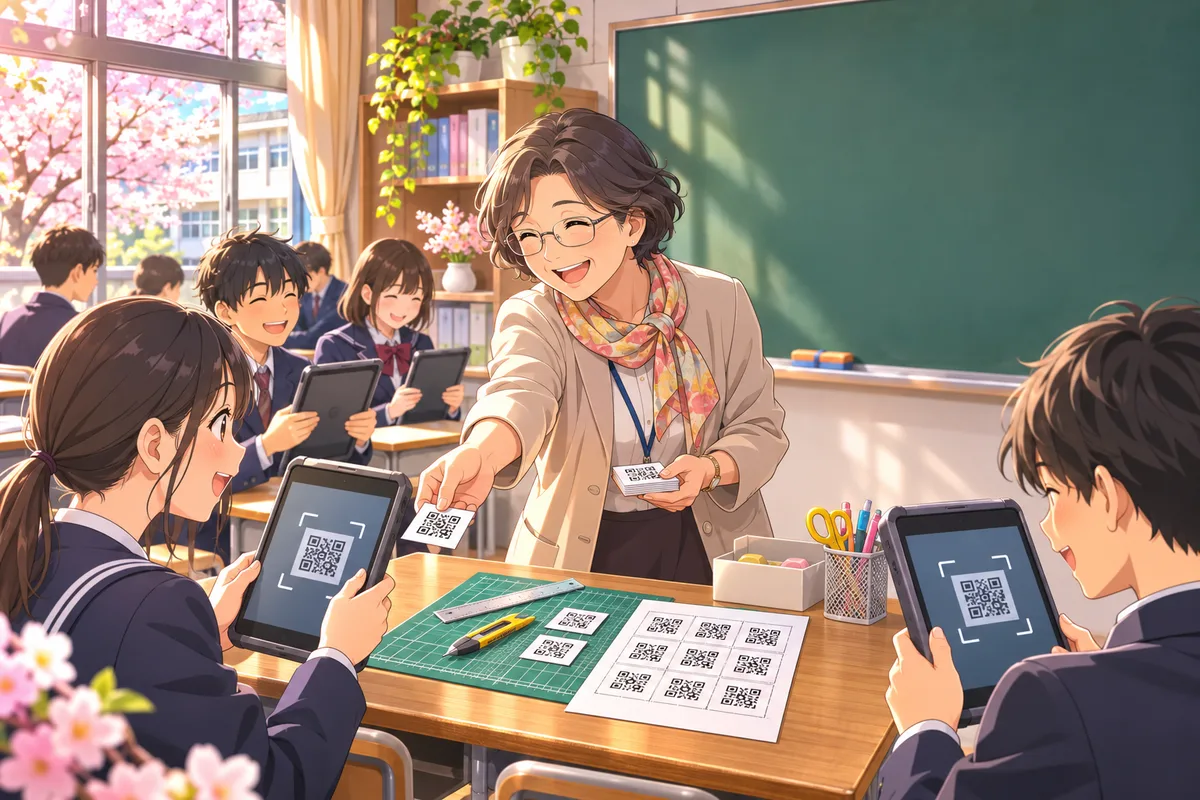
- 「最初の1人だけ試し刷り」を刷ってタブレットで読み取り、正しいページが開くか確かめてから「全員分を印刷」
先生のための使いこなしワザ
- フォームの事前入力URLには、名前ではなく出席番号や組を入れておくのがおすすめです。カードを落としても名前が知られず、回答の集計では番号で名簿と突き合わせられます
- 毎回の授業で使うふりかえりフォームなら、カードを名札ケースやノートの裏に貼っておくと、読み取るだけで毎回すぐ回答できます
- {番号2} を使うと「01」「02」のように2けたにそろうので、並べかえたときに10番が2番より前に来ません
- 家庭に配るときは「QRの中身を文字でも小さく」をオンに。カメラが使えない端末でも、URLを見て入力できます
- 21面の小さいカードで読み取りにくいときは、「読み取りのエラーへの強さ」を「低」にするとQRの点が大きくなり、読み取りやすくなることがあります
- 全員のQR画像(ZIP)は、Word の差し込みや校務システムの帳票に画像を入れたいときに便利。ファイル名が番号_ID なので並びもそろいます
- 名刺用紙に刷る前に、普通紙に試し刷りして用紙と重ね、窓にかざしてずれを確かめると失敗がありません
よくある質問
名簿(名前)を入れても大丈夫?
大丈夫です。入れた名前・番号・ID・URLは、この端末のブラウザの中(localStorage)にだけ保存され、サーバーには送られません。QRもこの端末の中で作ります(QRを作る部品のプログラムだけ、最初に cdnjs から読み込みます。名簿は送りません)。印刷・PDF・PNG・Excel・CSV もすべて自分の端末の中で作られます。共用のパソコンでは、使い終わったら「リセット」を押すか、お気に入りページの「データをすべて消す」で消してください。書き出したファイルは学校の規程に従って保管・削除してください。カードに名前を出したくないときは「名前を入れる」を外せば、番号とIDだけのカードになります。
QRに名前を入れても大丈夫ですか?
QRの中身に {名前} を入れると、読み取ったときに名前がURLといっしょにそのサイトへ送られます。必要がなければ出席番号やIDだけにしてください。名前を入れたときは画面に注意が出ます。
Googleフォームの事前入力URLはどうやって作りますか?
フォームの編集画面で右上の「︙(その他)」→「フォームに事前入力する」を開き、番号の質問に仮の答え(例:1)を入れて「リンクを取得」を押し、出てきたリンクをコピーします。それをこのアプリに貼り、仮の答えの「1」を {番号} に置きかえれば、一人ずつの番号が入ったURLになります。回答者は事前に入った答えを書きかえることもできます。
読み取れないQRがあります。
カードが小さすぎるか、中身が長すぎてQRの点が細かくなっていることが多いです。大きいカード(8面・4面)にする、「読み取りのエラーへの強さ」を「低」にする、印刷の倍率を100%にする、のどれかを試してください。点の大きさが小さすぎるときは画面に知らせが出ます。
インターネットにつながっていないと使えませんか?
QRを作る部品のプログラム(qrcode-generator)を最初に一度だけ読み込むので、そのときはインターネットが必要です。読み込めないときは画面にお知らせが出ます。名簿の入力や Excel・CSV の書き出しは、つながっていなくてもできます。
名刺用紙やラベル用紙にずれて印刷されます。
「用紙」を「ラベル・名刺用紙(線なし)」にすると、ずれの調整(横・縦 0.5mm 単位)と「何面目から」が出ます。面の寸法は一般的な例なので、用紙の袋に書かれた寸法と合うか確かめてください。印刷の倍率は「100%(実際のサイズ)」、余白は「なし」にします。