アプリを読み込み中…
仮パスワード配布カードメーカーでできること
学習用タブレット・Google・Microsoft・学習アプリの初期パスワードを、読み間違えやすい文字(0とO、1とlとI など)を除いて全員分一括で作り、切って配るカードに印刷します。パスワードはこの端末の暗号用の乱数(crypto)で偏りなく作り、保存するかどうかを選べます(初期は保存しない)。1文字ずつ「大・小・数」の目印、ID・ログインURL・注意書きつき。受け取り確認表(パスワードなし)、取り込み用のExcel・CSVも。
- 学習用タブレット・Google・Microsoft・学習アプリの初期パスワードを、クラス全員分まとめて作ります
- 読み間違えやすい文字(0とOとo、1とIとlとi、2とZ、5とS、8とB など)を除いて作成。低学年向けの「強めに除く」では、大文字と小文字で形が同じ文字(c・k・p・u・v・w・x・y)や 6とb、9とgとq も除きます
- パスワードは、この端末の暗号用の乱数(crypto.getRandomValues)で作り、余りの偏りが出ないよう引き直す方法(棄却法)で、どの文字も同じ確率になります
- 使う文字の種類(小文字・大文字・数字・記号)を選ぶと、それぞれが1文字以上入ります。クラスの中で同じパスワードはできません
- ローマ字で読める形(例:kemuta47)も選べます。子どもが声に出して確かめながら打てます
- 強さの目安(ビット数)をその場で表示。文字数と種類を変えると、どれくらい強くなるかが分かります
- パスワードは初期設定では保存しません(画面のメモリの中だけ)。必要なときだけ「この端末に保存する」を選べます
- カードには1文字ずつ枠と「大・小・数・記」の目印。名刺サイズ10枚・8枚・低学年向け特大4枚から選べます
- なくした子には、その人だけ作り直して1人分を印刷(再発行)。パスワードの載らない受け取り確認表も印刷できます
- システムへの取り込み用に ID・パスワードの Excel・CSV を書き出し。「学籍番号・ログインID 一括生成」の ID をそのまま読み込めます
使い方
- 「名簿を貼り付け」で番号・組・氏名・ログインIDを貼る(名簿マスターや「学籍番号・IDから」でも入ります)。入れた瞬間に全員分のパスワードができます
- 「パスワードの作り方」で文字数・文字の種類・読み間違えやすい文字の除き方を選ぶ(変えると全員分を作り直します)
- 「カードの中身と大きさ」で題名・ログインするページ・注意書きを入れ、プレビューで確かめる
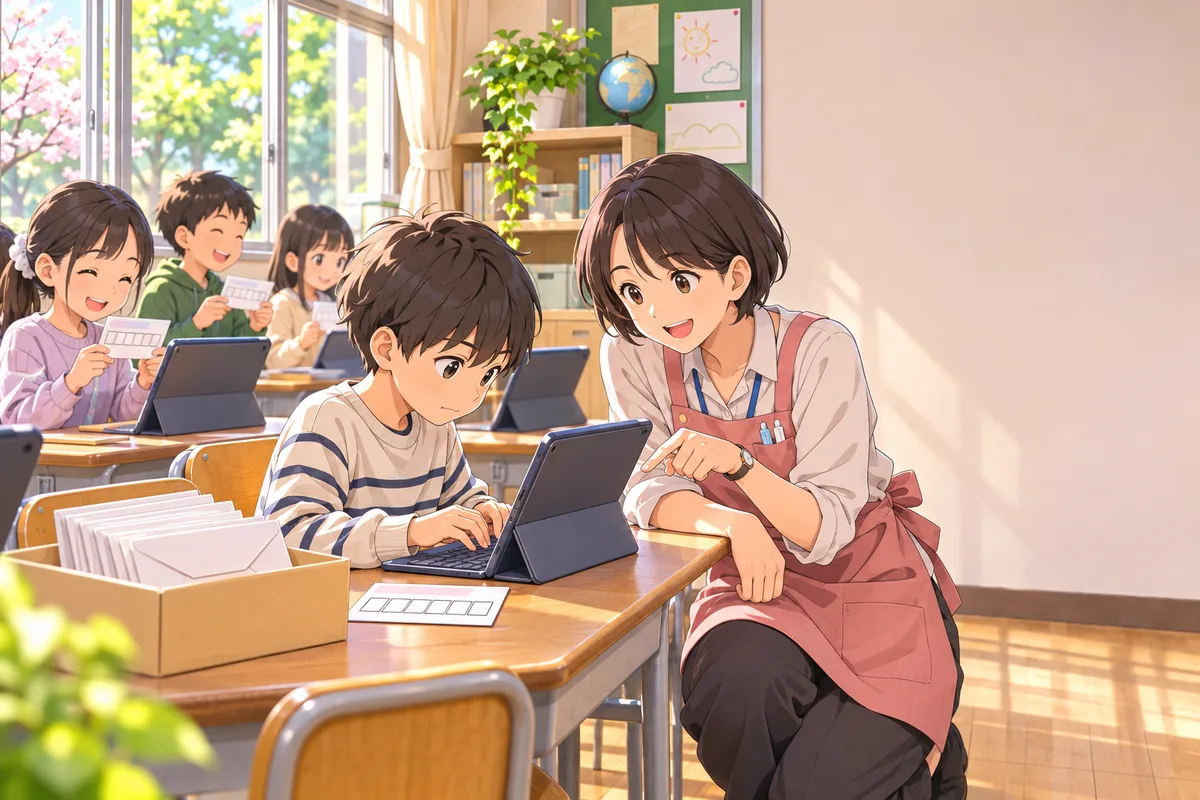
- 「全員のカードを印刷」で刷り、切って1人ずつ封筒へ。「受け取り確認表」で渡した記録をとる
- システムに登録するときは Excel・CSV を書き出し、登録が終わったらファイルを削除する
先生のための使いこなしワザ
- 低学年は「強めに除く」+小文字と数字だけ+特大カードが打ちやすい組み合わせです。カードの目印「小」「数」を指でなぞりながら1文字ずつ打つと、打ちまちがいが減ります
- 全員に同じ初期パスワードを配る運用は、友だちのアカウントに入れてしまうので避けましょう。このアプリなら一人ずつちがうパスワードを数秒で作れます
- 保存しない設定のときは、ページを閉じるとパスワードが消えます。印刷・Excel の書き出し・システムへの登録を一度に済ませてから閉じてください
- カードを封筒に入れ、封筒の表に名前を書いて配ると、取り違えも、ほかの子にパスワードを見られることも防げます
- なくした子が出たら、表の○でその子を選び「↻(この人だけ作り直す)」→「選んだ1人だけ印刷」。システム側でもその子のパスワードを同じものに変えます
- 強さの目安は「どれくらい当てにくいか」の目安です。仮のパスワードは、最初のログインで自分のパスワードに変えてもらう使い方と組み合わせてください
- ID がまだないときは、先に「学籍番号・ログインID 一括生成」で決まりどおりの ID を作り、「学籍番号・IDから」で読み込むと手入力がゼロになります
よくある質問
名簿(名前)を入れても大丈夫?
大丈夫です。入れた名前・組・番号・ID は、この端末のブラウザの中(localStorage)にだけ保存され、サーバーには送られません。パスワードは初期設定では保存すらせず、画面のメモリの中にだけあります。印刷・PDF・Excel・CSV もすべて自分の端末の中で作られます。共用のパソコンでは、使い終わったら「リセット(全部消す)」を押すか、お気に入りページの「データをすべて消す」で消してください。書き出したファイルは学校の規程に従って保管し、登録が終わったら削除してください。カードに名前を出したくないときは「カードに名前を入れる」を外せば、組・番号・ID だけのカードになります。
パスワードはどこかに送られたり、残ったりしませんか?
送られません。パスワードはこの端末の中で、暗号用の乱数で作ります。「保存しない」(初期設定)なら、ページを閉じる・再読み込みすると消えます。「この端末に保存する」を選んだときだけブラウザに残るので、配り終えたら「保存しない」に戻すか「リセット」で消してください。
どんな文字を除いていますか?
標準では 0 O o D Q 1 I l i j L 2 Z z 5 S s 8 B を使いません。「強めに除く」では、さらに大文字と小文字で形が同じ c C k K p P u U v V w W x X y Y と、6 b 9 g q も使いません。使う文字は画面に一覧で出ます。
8文字で強さは足りますか?
標準(小文字と数字・読み間違えやすい文字なし)の8文字は約37ビットで、最初のログインで自分のパスワードに変えてもらう「仮のパスワード」向きです。そのまま長く使うなら、文字数を増やすか大文字を足してください。強さの目安は画面にその場で出ます。学校や自治体の決まりがあれば、そちらに合わせてください。
印刷したカードはどう扱えばいいですか?
画面の「印刷したあとの扱い」にまとめています。共有プリンターに放置しない、配るまで封筒に入れて鍵のかかる所へ、刷り損じはシュレッダーへ、パスワード入りの PDF・Excel・CSV は登録と配付が済んだら削除、受け取り確認表で渡した記録をとる、などです。
Google や Microsoft の管理画面に取り込めますか?
ID・パスワード・氏名の CSV と Excel を書き出せます。取り込みの列の並びや見出しは、システムごとに決まっています。管理画面からダウンロードできる見本のファイルに合わせて、列をコピーして使ってください。