
アプリを読み込み中…
入試会場・受験番号割り当てくんでできること
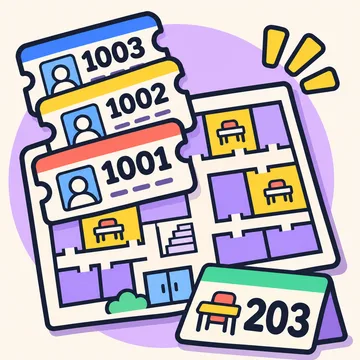
入試・検定・模試の志願者の一覧を貼り付けると、受験番号を規則どおりに採番(区分ごとの頭番号・けた数・並び順・欠番の指定)し、会場の定員に合わせて割り当てます。別室受験・区分ごとの会場指定、会場の人数を均等にする割り当ても。会場ごとの座席表、机に貼る受験番号票、入口の会場掲示、監督用の名簿(出欠欄つき)を印刷でき、Excel・CSV(受験票の差し込み用)にも書き出せます。
- 志願者の一覧を Excel から見出しごと貼り付けるだけ。氏名・ふりがな・出身校・区分(学科・コース)・配慮・受付番号を列の名前で自動判定
- 受験番号は区分ごとに最初の番号とけた数を決めて採番(例:普通科1001〜、商業科2001〜)。並び順はふりがな順・出身校→ふりがな・受付順・男女別から
- 末尾が4・9の番号や、4・9を含む番号を使わない「欠番」の指定にも対応
- 会場の定員と区分を入れると、番号順に会場へ割り当て。「会場の人数を均等に」と「前の会場から詰める」を選べます
- 配慮の欄に記入がある志願者は、別室の会場へ自動で振り分け
- 会場ごとに座席(何列何番)を自動で決定。列ごとに前から(縦)と横の並びを選べます
- 入口の会場掲示(受験番号の範囲→会場)、会場ごとの座席表、机に貼る受験番号票(A4に8枚)、監督用の名簿(教科ごとの出欠欄)を印刷
- Excel は受験者一覧・会場一覧(人数を COUNTIF で数えて定員と比べる)・出欠記録(欠・遅のプルダウンと欠席数の数式)
- 受験票の差し込み印刷に使える CSV と、先生方への連絡用テキスト
使い方
- 「志願者」タブで、志願者の一覧を見出しごと貼り付けて「読み込む」(まずは「サンプルで試す」でも)
- 「番号のつけ方」タブで、区分ごとの最初の番号・けた数・並び順・欠番を決める
- 「会場・監督」タブで、会場(教室)の定員・列の数・区分・監督、試験の時間割を入れる
- 「割り当て結果」タブで、会場ごとの人数と番号の範囲を確認。特定の志願者だけ会場を指定することもできます
- 書き出しから会場掲示・座席表・受験番号票・監督用名簿を印刷し、Excel と CSV を保存する
先生のための使いこなしワザ
- 番号は入力から毎回同じ規則で決まります。志願者を追加・取り消ししたときは、番号がずれていないか結果を確かめてから配布物を作り直してください
- 「会場の人数を均等に」にすると、最後の会場だけ数人という偏りがなくなり、監督の負担がそろいます
- 出身校→ふりがな順にすると、同じ中学校の受験生が近い番号・同じ会場になり、引率の先生への案内が簡単になります
- 会場掲示は番号の範囲だけを大きく出すので、氏名が廊下に貼られることはありません。別室の受験者は「個別に案内」と表示されます
- 受験番号票は会場名と座席入り。前日の準備で机に貼るとき、教室を間違えにくくなります
- CSV を Word の差し込み印刷に使えば、受験票や合格通知の宛名づくりもまとめて進められます
よくある質問
志願者の個人情報はどこかに送られますか?
送られません。一覧も結果も、このブラウザの中(localStorage)にだけ保存されます。作業が終わったら「志願者を消す」で消し、Excel などは学校の規程にしたがって保管してください。
区分ごとに会場を分けたいのですが?
「会場・監督」タブで会場ごとに区分を選んでください。区分を選んだ会場にはその区分の志願者だけが入り、「共通」の会場には定員に空きがあればどの区分も入ります。
定員が足りないと言われたら?
会場を追加するか、定員を増やしてください。足りない人数は警告に表示されます。
検定や模試の会場割りにも使えますか?
使えます。区分を「級」や「コース」にすれば、級ごとの番号と会場割りができます。
座席の「列」はどちら側から数えますか?
座席表は受験者から見た向き(黒板・教卓が上)で、左の列から1列、2列…と数えます。番号は「列ごとに前から(縦)」なら1列目の前から順に入ります。