
アプリを読み込み中…
見通しスケジュール 絵カードメーカーでできること
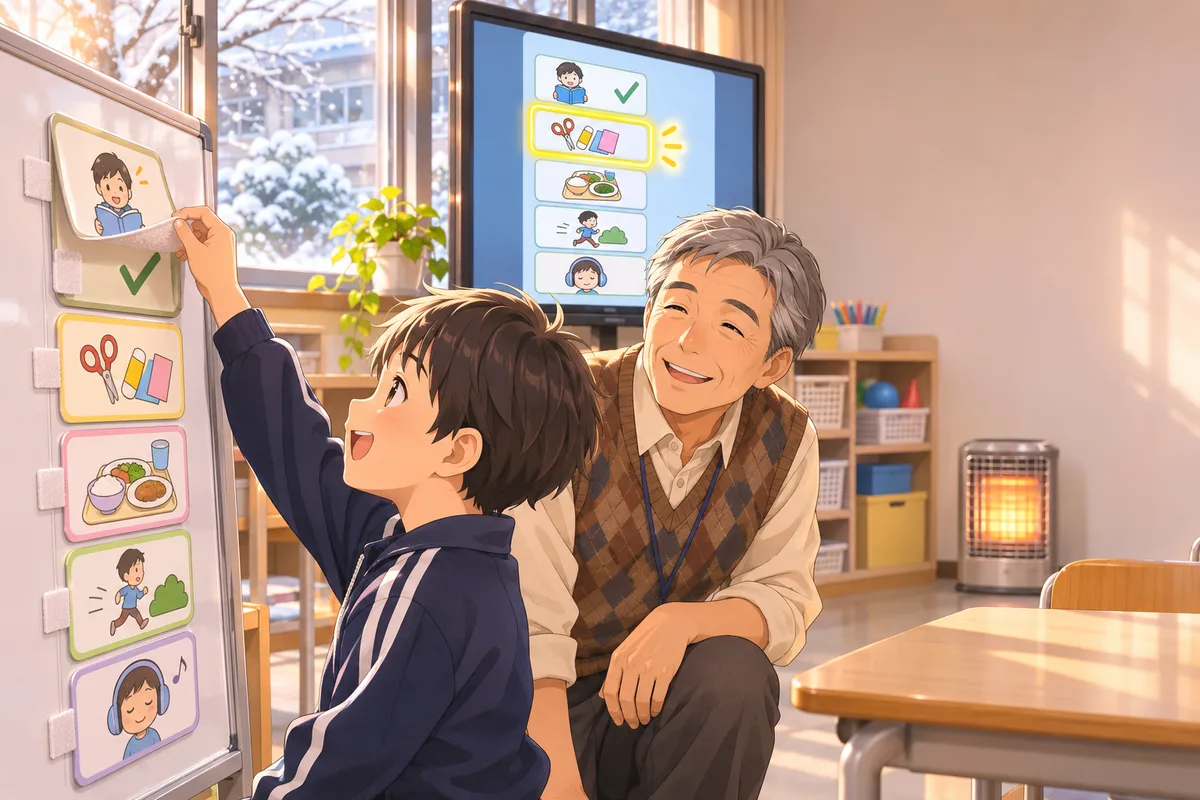
特別支援学級・通級・通常の学級で使える、見通しをもたせるスケジュールカードを作るアプリ。オリジナルの絵記号50種以上から選び、時刻・ふりがな・色分けをつけて並べるだけ。電子黒板に映して「いま・つぎ」を大きく表示し、終わった活動はタップでめくれます。印刷は、掲示用スケジュール表・ラミネート用の切り取りカード・二つ折りで裏に「おわり」が出るめくり式カード・机に貼る帯の4種類。画像(PNG)にもできます。
- このアプリのために描いたオリジナルの絵記号50種以上(授業・教科・生活・動き・行事の5分類、ことばで検索)
- 1日のよてい・授業の流れ(45分)・手順(給食のじゅんび)の3つのサンプル入り。開いてすぐ形が見えます
- カードごとに、ことば・ふりがな・時刻・ひとこと(持ち物やページ)・色(学習/生活/休み など6色)
- 月曜日用・行事の日用・図工の時間用など、セットをいくつでも保存して切りかえ
- 画面のカードをタップすると「おわり」にめくれる。残りが一目で分かる進み具合のバーつき
- 「大きく映す」で電子黒板・タブレットに、いまの活動を大きく、つぎの活動を横に表示(キーボードの → でも進む)
- 掲示用スケジュール表(A4縦/横)、ラミネート用の切り取りカード(大6枚・中12枚・小20枚)
- 二つ折りで裏に「おわり」が出るめくり式カード、机に貼る小さな帯(4本どり)
- 画像(PNG)・テキスト・セットのファイル(.json)で、同僚や別の端末と共有
使い方
- 上の「セット」でサンプルを選ぶ(はじめは「1日のよてい(月曜)」が入っています)
- 左のカードで、ことば・時刻・ふりがなを直す。絵をタップすると絵記号を選び直せます
- ↑↓で順番を入れかえ、「+ カードを足す」で増やす。色は活動の種類で分けると見やすくなります
- 右のできあがりで見え方を確かめ、「大きく映す」で電子黒板に出す
- 書き出しから、掲示用・めくり式・切り取りカードなど使う形を選んで印刷する
先生のための使いこなしワザ
- めくり式カードは、上の辺だけをマジックテープでとめると、子ども自身が「上にめくって」終わりを確かめられます。自分で終わらせる経験が増えます
- 予定が変わる日は、変わるカードだけ色を「行事」(赤)にしておくと、朝の説明のときに「ここがいつもとちがう」と伝えやすくなります
- 授業の流れは、時刻のらんに「0分」「10分」と入れると、45分のどこにいるかが分かる掲示になります。タイマーと組み合わせても使えます
- 全員に同じものを配るより、机に貼る帯を必要な子の手元に置く方が、黒板を見に行かなくても確かめられて落ち着くことがあります
- 「手順」のセットは、着替え・手洗い・給食準備・朝のしたくなど、毎日くり返す流れに向いています。1つの手順は5〜7枚くらいまでにすると覚えやすくなります
- ふりがなは、漢字を使ったときだけ入れれば十分です。ひらがなだけで作るなら「ふりがなを出す」を切っておくとすっきりします
- 作ったセットは「セットを保存(.json)」で同じ学年の先生に渡せます。受け取った先生は「読み込む」を押すだけで同じカードが使えます
よくある質問
絵記号は学校の掲示や配布に使っても大丈夫ですか?
大丈夫です。このアプリのために新しく描いたオリジナルの絵で、ほかの絵カード集や記号集から写したものではありません。学校の掲示・配布・学級通信に自由に使えます。
子どもの名前を入れる必要はありますか?
ありません。このアプリは活動の名前と時刻だけで作れます。机の帯などに名前を書きたいときは、印刷してから手で書くか、ひとことのらんに入れてください。入れた内容はこの端末のブラウザの中にだけ保存され、サーバーには送られません。
カードの大きさはどれを選べばいいですか?
黒板やホワイトボードに貼るなら「大」(A4に6枚・約9cm)、ボードやファイルにまとめるなら「中」(12枚)、手元の帯や小さなポケットに入れるなら「小」(20枚)が目安です。厚紙に印刷するかラミネートすると長持ちします。
作ったセットは消えませんか?
この端末のブラウザに自動で保存されます。ブラウザのデータを消したり、別の端末を使ったりすると見えなくなるので、大事なセットは「セットを保存(.json)」でファイルにしておくと安心です。共用のパソコンでは、使い終わったら「リセット」かお気に入りページの「データをすべて消す」で消してください。
電子黒板で使うときのコツは?
「大きく映す」→「全画面」にすると、いまの活動だけが大きく出ます。「おわった! つぎへ」を子どもにタップしてもらうと、自分で見通しを進める練習になります。キーボードなら → か スペースで進み、← で戻ります。