アプリを読み込み中…
図の名称問題メーカー(画像に番号と引き出し線・各部の名称テスト)でできること
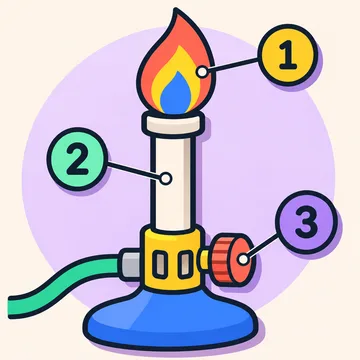
自分で用意した図・写真・地図を読み込み、クリックで番号(①②・アイウ・ABC)と引き出し線を置くと、「各部の名称を答えなさい」の問題用(番号だけ+解答欄)と解答用(名称入り・赤)が同時にできます。もとの図の文字を白い四角で隠す目隠し、語群、番号の振り方がちがうA/B版、電子黒板でタップすると答えが出る提示モードも。ガスバーナー・回路図の記号・八方位などの自作図を同梱。画像(PNG)・印刷/PDF・図入りWord・Googleフォームの小テスト(GAS)に書き出せます。
- 自分で用意した図・写真・地図を読み込み、クリックするだけで番号と引き出し線を置ける(番号も線の先もドラッグで微調整)
- 名称を入れると、問題用(番号だけ)と解答用(名称が赤で入る)が同じ大きさ・同じ位置で同時にできる
- もとの図に書いてある文字を白い四角でかくす「目隠し」。文字入りの図も、番号を答えさせる問題に変えられる
- 番号の形は ①②③・アイウ・ABC・123、丸で囲む/文字だけ。引き出し線は直線・折れ線、色・太さ・白フチ・先端の点を選べる
- 解答欄は「図の横」「図の下」「番号のそば」の3通り。語群(ダミーの語も混ぜられる)は自動で並べかえ
- 番号の振り方だけがちがう A版・B版のプリントを、それぞれの解答つきで一度に印刷
- 電子黒板で使える提示モード。番号をタップすると名称が出る/ランダムに1つ出題/全部出す・かくす/全画面
- すぐ試せる自作の図を同梱:ガスバーナー、回路図の記号、八方位、鍵盤(ドレミ)、円の各部、地球儀の経線・緯線
- 画像(PNG)・印刷/PDF・図入りの Word・Googleフォームの自動採点テスト(GAS)に書き出し。画像はそのままコピーして Word に貼ることも
使い方
- 「自分の図・写真を読み込む」で画像を選ぶ(貼り付け Ctrl+V やドラッグでも入ります)。まず試すなら、同梱の図(ガスバーナーなど)を選ぶ
- 名前を答えさせたい場所をクリック。番号と引き出し線が出るので、番号は見やすい余白へ、線の先(青い点線の丸)は指したい部分へドラッグ
- 右の一覧に名称(答え)を入れる。「まとめて貼る」なら、1行に1つずつ書いた名称を一度に入れられます
- 図に文字が入っているときは「目隠し(白い四角)」に切りかえ、文字の上をドラッグしてかくす
- 「線・番号・解答欄の設定」で番号の形・解答欄の位置・語群を決め、上の「解答用」で答えの見え方を確かめる
- 下の「書き出す」から、画像・プリント(A版/B版)・Word・Googleフォームを選ぶ
先生のための使いこなしワザ
- 写真の上に番号を置くときは「白フチ:あり」に。暗い背景でも明るい背景でも、線と番号がはっきり読めます。白黒印刷でもつぶれません
- 番号を図の外に並べたいときは「図のまわりの余白」を10〜20%に。番号を左右の余白に縦にそろえると、教科書のような仕上がりになります
- 同じ図で、1回目は語群つき、2回目は語群なし、と2枚印刷すれば、基本と定着の2段階の小テストになります。語群にはまちがえやすい語をダミーで混ぜると効果的です
- 「位置の順に振り直す」を押すと、置いた順ではなく上から下・左から右の順に番号がそろいます。あとから1か所足したときに便利です
- 提示モードは授業の導入の復習に。全部かくした状態から「ランダムに1つ出題」→ 指名 → タップで答え、を30秒で5問回せます
- 定期テストに貼るときは「問題用の画像」を Word に貼り、解答欄は自分のテストの形式に合わせます。「番号のそば」にすると、図の中に直接書きこませる形式の画像になります
- 地図・楽器・運動用具・調理器具・工具・人体の英単語など、名称を問う場面ならどの教科でも使えます。英語なら、教室の写真に番号を振って物の名前を答えさせる活動に
よくある質問
読み込んだ図や写真は、どこかに送られますか?
送られません。画像はこの端末のブラウザの中だけで読み込み、縮小してブラウザの保存領域(localStorage)に入れます。画像(PNG)・Word・印刷用のデータも、すべて自分の端末の中で作られます。共用のパソコンでは、使い終わったら「リセット」を押すと、番号・名称・読み込んだ図が消えます。お気に入りページの「データをすべて消す」でも消せます。
児童・生徒が写っている写真を使っても大丈夫ですか?
このアプリから外に出ることはありませんが、書き出したプリントや画像、Googleフォームに入れた画像は、学校の規程に従って保管・配布・削除してください。人物が写らない写真(器具や作品だけ)を使うと安心です。Googleフォームの「組・番号・名前」の欄は、コードの設定(ASK_NAME)で消すこともでき、出席番号だけで集める使い方もできます。
教科書や資料集の図を読み込んで使ってもいいですか?
著作物の扱いは、使い方によって変わります。授業で配るプリントとオンラインで配信する場合とでは条件が異なり、定期テスト・入試・ドリル類の複製など、別の決まりが関わることもあります。学校の方針や、授業目的公衆送信補償金制度(SARTRAS)の運用指針、教科書会社の案内を確認してください。迷うときは、自分で撮った写真・自分で描いた図・利用条件を確かめた素材や、このアプリに同梱の図を使うのが確実です。
同梱の図は自由に使えますか?
同梱の図(ガスバーナー・回路図の記号・八方位・鍵盤・円の各部・地球儀)は、このサイトのために描いた線画です。授業・テスト・学級通信など学校の中で自由に使えます。名称は一般的な呼び方にしてありますが、教科書によって「電球/豆電球」「抵抗器/電熱線」のように表記が異なることがあるので、使っている教科書に合わせて一覧で書きかえてください。
Googleフォームに図を入れるにはどうしますか?
まず「問題用の画像」を保存し、自分の Googleドライブに置きます。ドライブで画像の「リンクをコピー」をすると https://drive.google.com/file/d/〇〇〇/view という形になるので、〇〇〇 の部分(ファイルID)をコードの IMAGE_FILE_ID に貼ってから実行します。空のまま実行して、できたフォームの編集画面で画像を手で追加しても同じです。語群から選ぶ形式(プルダウン)なら自動採点されます。
保存した画像や Word の図がぼやけます/大きさを変えたい
画像は横およそ2000ピクセルで出るので、A4 のプリントに大きく貼っても線がくっきり出ます。Word では、貼ったあと角をドラッグして縦横の比を保ったまま縮めてください。読み込むもとの写真が小さいと、拡大してもぼやけるので、できるだけ大きい写真を使うのがおすすめです(アプリの中では長い辺を最大1600ピクセルに縮めます)。