
アプリを読み込み中…
夏休み・冬休みの計画表メーカー(生活表・課題一覧・しおり)でできること
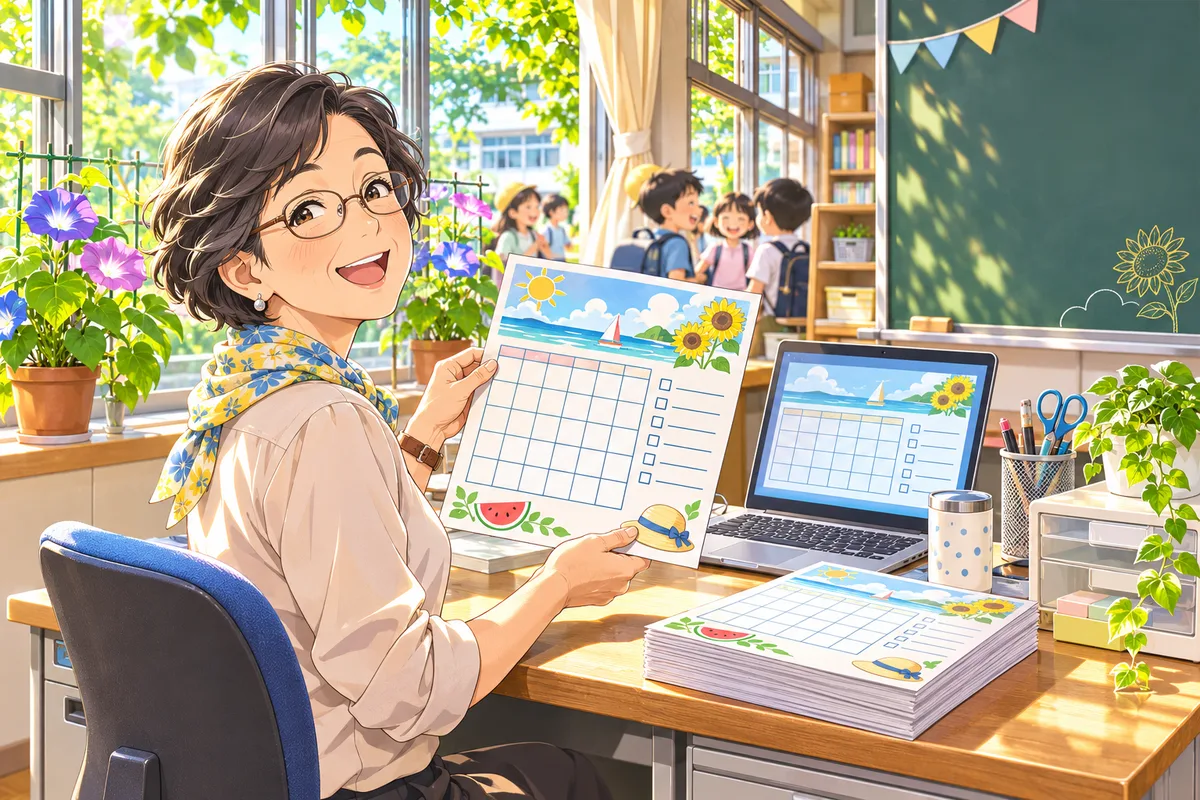
夏休み・冬休み・春休み・ゴールデンウィークの計画表を、期間を入れるだけで作ります。日付・曜日・祝日が自動で入る生活表(カレンダー型も)、登校日・プール・部活・三者面談などの行事、早寝早起きやお手伝いなど毎日のチェック欄、天気と一言日記。課題一覧表、1日の時間の使い方(円グラフ・帯)、めあて、読書記録、お手伝い記録、学習時間の記録グラフ、休み明けの持ち物、保護者サイン欄も。小学校低学年から高校までのひな形つき。印刷・PDF、Word、提出チェック表つきのExcel、カレンダー(ics)に書き出せます。
- 休みの始まりと終わりを入れるだけで、日付・曜日・祝日入りの生活表ができる(土曜は青、日曜と祝日は赤。元日・山の日・振替休日も自動)
- 「7/21 プール」「7/27-7/31 三者面談」と1行ずつ書くだけで、登校日・部活・面談・講習などの行事が日付の欄に入る
- 毎日のチェック欄は自由に選べる:早ね早起き・学習・読書・お手伝いは○をつける欄、体温・起床・就寝・学習時間は数字を書く欄に
- 生活表は1日1行の一覧型と、横向きのカレンダー型の2種類。低学年は2枚に分けて欄を大きくできる
- 課題一覧表(教科・課題・提出日・提出先・チェック欄・進み具合の5ます)を、夏・冬・春・連休 × 小低・小高・中・高のひな形から作成
- 1日の時間の使い方は、24時間の円グラフと横長の帯の2種類。例を刷って、となりに子どもが自分でかく欄もつく
- めあて・行事・休み明けの持ち物・ふりかえり・おうちの方と先生の欄を1枚にまとめた表紙ページ
- 読書記録、お手伝い記録(日付入りのます目)、中高生向けの学習時間の記録グラフ用紙(1ます30分)と教科別集計表
- 用紙は A4・B4・A3。1シートを1枚ずつ、または見開き(A3 に A4 を2面、B4 に B5 を2面)で二つ折りにして配れる
- Excel には名簿×課題の提出チェック表がつき、○を入れると提出数・未提出・提出率が自動。Word・カレンダー(ics)にも書き出し
使い方
- 上の「ひな形」で休み(夏・冬・春・連休)と校種を選び、「このひな形を入れる」を押す。行事・課題・1日の時間割の例が入ります
- 「期間・用紙」で、休みの始まりと終わりの日を学校の予定に合わせる。入れるシート(生活表・課題一覧など)と用紙もここで選びます
- 「生活表」で行事を1行ずつ書き、毎日のチェック項目を選ぶ。右のできあがりがすぐ変わります
- 「課題」で教科・課題・提出日・提出先を直す。提出日は「まとめてそろえる」で一気に入れられます
- 「1日の時間」で円グラフか帯かを選び、例の時間割を「6:30-7:00 朝ごはん」の形で直す
- 下の「全部を印刷・PDF」で印刷。休み明けは Excel の提出チェック表で、出した課題に○を入れていきます
先生のための使いこなしワザ
- チェック項目は4〜6個までがおすすめです。多すぎると毎日の記入が続きません。学年で「これだけは」を決めて、残りは子どもが自分で1つ足す欄にすると、自分ごとになります
- 中学・高校は「起床」「就寝」「学習時間」を数字で書く欄にすると、面談のときに生活リズムの話がしやすくなります。学習時間の記録グラフと合わせると、がんばりが形で見えます
- 低学年は「2枚に分ける」にすると1行が約1cmになり、○やシールが入る大きさになります。前半・後半で配る日を分けても使えます
- 1日の時間の使い方は、白紙だけ刷って学活で書かせるより、例を1つ見せてから自分の計画を書かせるほうが、睡眠や食事の時間を落としにくくなります
- A3 の見開きにして二つ折りで配ると、表が「めあてと生活表」、中が「課題一覧と時間の使い方」の1冊になり、なくしにくくなります
- カレンダー(ics)を学年の共有カレンダーに入れると、登校日と課題の提出日が先生のスマートフォンにも出ます。提出日の前日朝に通知が出る設定つきです
- Excel の提出チェック表は、△(出したが不備あり)も選べます。提出率は○だけで数えるので、再提出が終わったら○に直します
よくある質問
名簿(子どもの名前)を入れても大丈夫ですか?
大丈夫です。名簿は Excel の提出チェック表を作るときにだけ使い、この端末のブラウザの中にだけ保存されます。サーバーには送られません。Excel・Word・PDF も自分の端末の中で作られます。共用のパソコンでは、使い終わったら「リセット」か、お気に入りページの「データをすべて消す」で消してください。書き出した Excel は、学校の個人情報の規程に従って保管・削除してください。名前を入れたくないときは名簿を選ばずに書き出すと、出席番号(1〜40)だけの表になります。
休みの期間は自動で入りますか? 学校によって違うのですが。
最初に入る期間(夏休みなら7月21日〜8月31日など)は、よくある例です。長期休業の日は自治体や学校で違うので、「期間・用紙」で必ず自校の日に直してください。直すと、日付・曜日・祝日・日数はすべて自動で変わります。
祝日はどこまで正しく入りますか?
国民の祝日(元日、成人の日、山の日など)と振替休日・国民の休日を、その年の暦で計算して入れています。学校独自の休み(開校記念日、学校閉庁日など)は入らないので、行事の欄に「8/12-8/16 学校閉庁日」のように書いてください。
生活表の項目を学年で決まったものに変えられますか?
変えられます。「生活表」の項目のボタンでオン・オフを切りかえ、無い項目は「自分で足す」に書いて足してください。○をつける項目と、数字や時刻を書く項目(欄が広い)に分かれています。
Excel を開いたら、提出数が空欄です。
その行に○・△・×がまだ1つも入っていないときは、空欄にしてあります(0が並んで見づらくなるのを防ぐため)。課題の列に○を入れると、提出数・未提出・列の下の提出人数と提出率が自動で出ます。Googleスプレッドシートにアップロードしても同じ数式で動きます。
配ったあとで行事が変わりました。
行事の行を直して、「生活表だけ印刷」で刷り直せます。入力した内容はこの端末に自動で保存されているので、次に開いたときも続きから直せます。