
アプリを読み込み中…
貸出管理表(鍵・備品・学級文庫・タブレット)でできること
鍵・備品・学級文庫・予備タブレットなどの貸出と返却を、品目のボタンをタップするだけで記録。借りた人と期限、未返却の一覧と過ぎた日数、よく借りられる物の集計まで。品番のバーコード(Code 128)とQRのラベルをA4に印刷でき、バーコードリーダーやカメラで読むと貸出・返却が切りかわります。Excel(状態・経過日数は数式、期限切れは赤)・CSV・手書き用の貸出簿・返却のお願いの文面に。
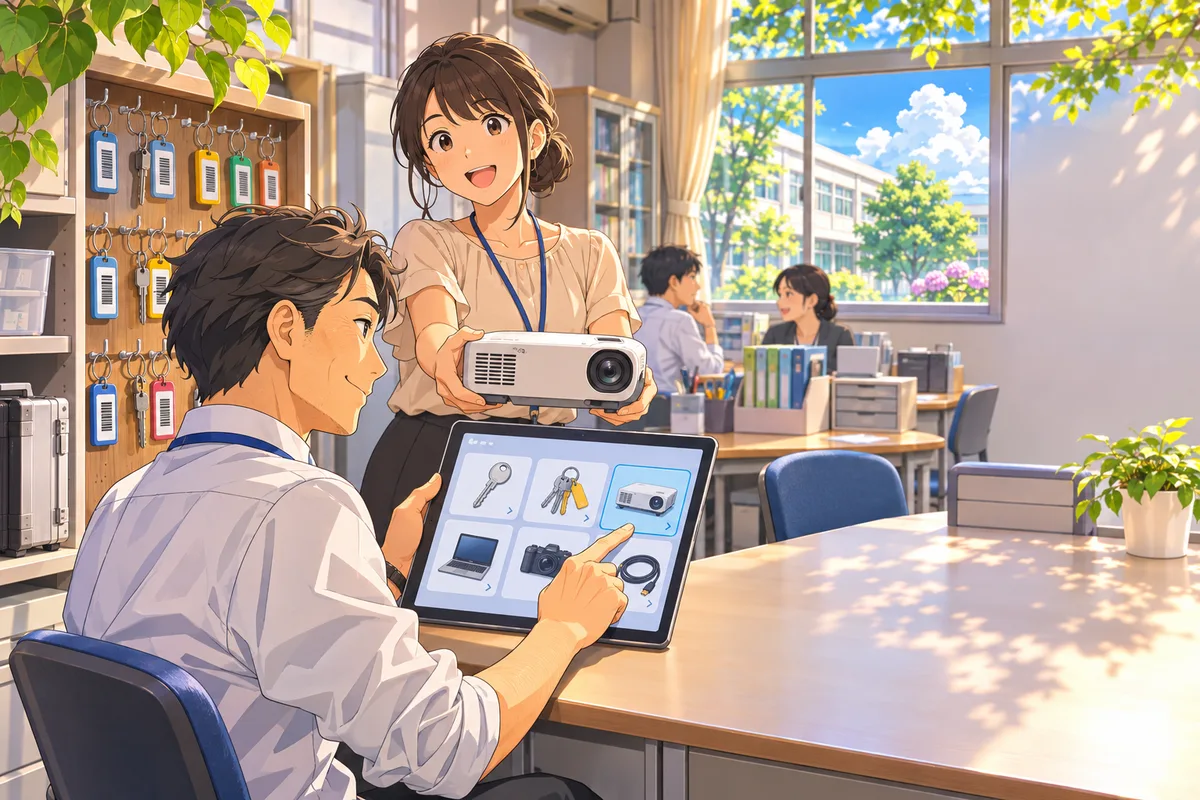
- 鍵・備品・学級文庫・タブレット・その他の品目をタイルで一覧。空きは白、貸出中は黄色、期限切れは赤で、職員室のどこからでもひと目で分かる
- 空きのタイルをタップ→借りる人と期限(今日中・明日・1週間・2週間・日付)を選ぶだけで貸出。貸出中をタップすると返却・1週間の延長
- 品番の入力欄にバーコードリーダーで読み込むと、空きなら貸出、貸出中なら返却に自動で切りかわる。Chromebook・Android ではカメラでも読める
- 品番のラベルを Code 128 のバーコードとQRつきで印刷(A4に24枚・12枚・44枚)。どちらも端末の中で作る
- 未返却の一覧は期限切れが上。貸出からの日数と、期限を何日過ぎたかを表示し、そのまま返却・延長ができる
- 期限切れの物をまとめた「返却のお願い」の文を自動で作成。Teams・Googleチャット・掲示にそのまま使える
- 履歴と集計:この7日・今月・すべてで、よく借りられる物の順位、区分ごとの回数、返却までの平均日数
- 品目は表で直接編集。Excel から「区分・品番・品名・置き場所」を貼り付けて一度に登録でき、品番は区分ごとに自動で採番
- Excel は品番を書くだけで品名・区分が出て、経過日数と状態(貸出中・期限切れ・返却済)も数式で計算。紙からExcelに切りかえても続きが書ける
- 手書き用の貸出簿(A4・22行・確認欄つき)も印刷でき、端末がない場所にも置ける
使い方
- 最初はサンプルが入っています。「品目の登録」タブで、学校の鍵や備品に書きかえる(Excel の一覧を貼り付けても登録できます)
- 「ラベル印刷」で品番のラベルを印刷し、鍵のタグや備品・本に貼る
- 貸し出すときは「貸出・返却」のタイルをタップして、借りる人と期限を選ぶ。返ってきたら同じタイルをタップして「返却にする」
- バーコードリーダーがあれば、上の品番の欄をクリックしてから読むだけで貸出・返却ができる
- 「未返却の一覧」で期限切れを確かめ、「期限切れのお願い文」をコピーして職員や学級に知らせる
- 月末や学期末に Excel で保存し、学校の共有フォルダに置く
先生のための使いこなしワザ
- 鍵は期限を「今日中」にしておくと、翌朝になっても返っていない鍵が赤く出ます。放課後の戸締まりの前に「貸出中だけ」で絞り込むと、確認が10秒で終わります
- 学級文庫は期限を2週間にして、借りる人を「3-2-12」のように出席番号だけで記録すると、名前を書かずに済み、児童生徒が自分で操作する係にもできます
- USB のバーコードリーダーはキーボードと同じように文字を打ち込むので、品番の欄にカーソルを置いておくだけで使えます。ラベルは Code 128 なので、多くの安価なリーダーで読めます
- 1台の端末を「受付」にして職員室の鍵の横に置くと、記録が1か所にまとまります。別の端末に移すときは「保存ファイル」で引っ越しできます
- Excel の「貸出記録」は空いた行に書き足せます。端末が使えない日は Excel に直接書き、あとでアプリの方にまとめるなど、二本立ての運用もできます
- 履歴の「よく借りられる物」で上位の備品は、もう1台そろえる検討の材料になります。予算の要望書に回数をそのまま書けます
- 予備タブレットの貸出は「1年3組 8番(端末を修理中)」のように理由も書いておくと、1人1台端末の管理表と照らし合わせやすくなります
よくある質問
名簿(名前)を入れても大丈夫?
入れたデータは、この端末のブラウザの中(localStorage)にだけ保存され、サーバーには送られません。Excel や CSV もこの端末の中で作られます。共用パソコンで使うときは、使い終わったら「リセット」を押すか、お気に入りページの「データをすべて消す」で消してください。書き出したファイルや、Google・Microsoft のサービスに入れたデータは、学校の規程に従って保管・削除してください。名前を書かなくても「3-2-12」のような出席番号や、係・学年の名前だけで十分に使えます。
バーコードリーダーは何を買えばいいですか?
USB でつなぐと文字が入力される「キーボード入力(HID)」タイプで、Code 128 が読めるものなら使えます。QR も読みたいときは2次元コード対応のものを選んでください。品番の欄をクリックしてから読み取ると、Enter まで自動で入って貸出・返却が切りかわります。
カメラで読み取れないのですが?
カメラでの読み取りは、ブラウザに BarcodeDetector という機能がある端末(Chromebook、Android の Chrome など)だけで使えます。ボタンが出ない端末では、バーコードリーダーか品番の手入力を使ってください。映像はこの端末の中だけで使い、どこにも送りません。
ラベルが市販のラベル用紙とずれます
ラベル用紙は製品ごとに余白が少しずつちがいます。まず普通紙に印刷してラベル用紙に重ね、ずれを確かめてください。印刷の設定で倍率を「100%(実際のサイズ)」、余白を「なし」にすると合いやすくなります。
Excel の「状態」はいつの時点ですか?
Excel を開いた日の日付(TODAY 関数)で計算します。期限の日を過ぎていれば「期限切れ」、返却日が書いてあれば「返却済」です。アプリの画面と同じ決まりなので、同じ日に見れば数が一致します。
複数のパソコンで同じ記録を使えますか?
データは端末ごとに保存されます。受付の端末を1台に決めるのがいちばん確実です。移すときは「保存ファイル」で .json を保存し、移した先の「引っ越し」タブで読み込んでください。