アプリを読み込み中…
宛名ラベル差し込み印刷でできること
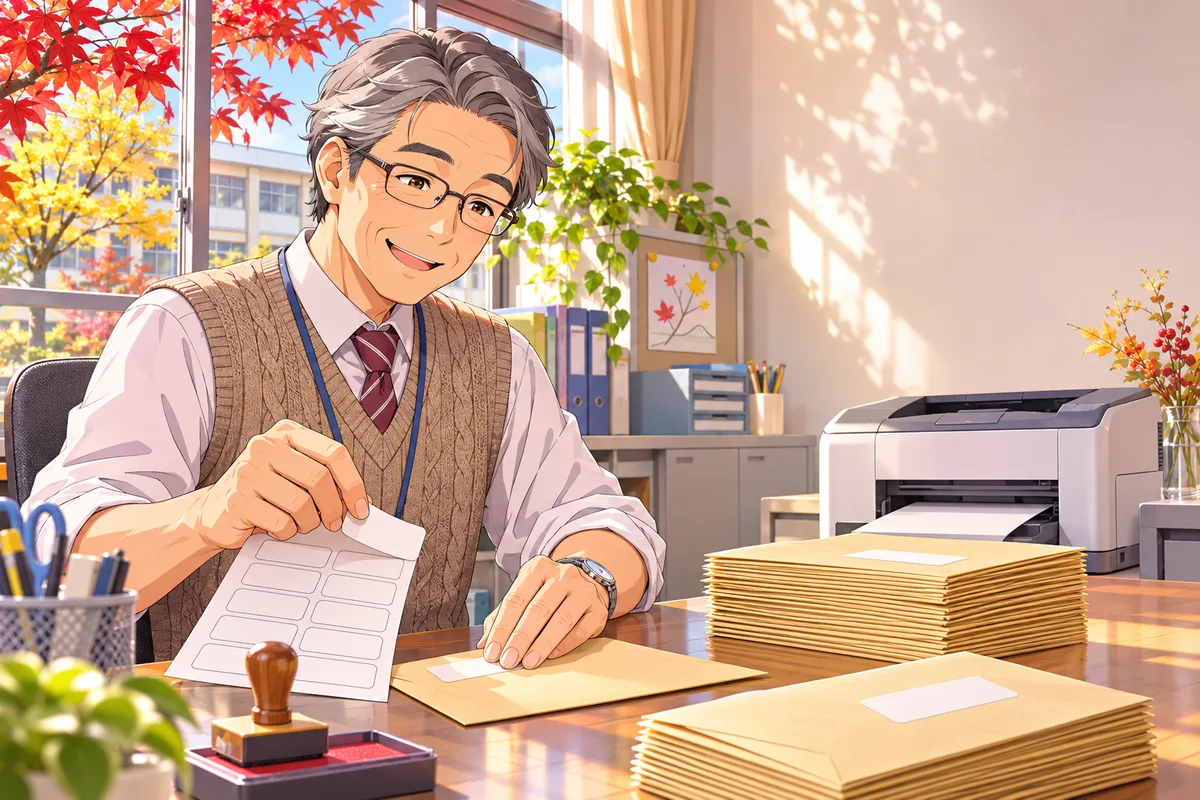
Excel の住所録や名簿を貼るだけで、市販のラベル用紙(A4 の10面・12面・18面・21面・24面・44面など)に宛名を差し込んで印刷します。郵便番号・住所・学校名や会社名・役職・氏名・敬称(様・御中・殿・保護者様)を自動で大きさを合わせて配置。横書き・縦書き(番地を漢数字に)、寸法と余白の微調整、使いかけの用紙の続きから、差出人ラベルにも対応。発送チェックの Excel・CSV つき。
- Excel の住所録を貼るだけで、A4 ラベル用紙に宛名を差し込んで印刷できます。列の中身(郵便番号・住所・氏名など)は見出しや中身から自動で判定し、選び直しもできます
- 用紙のプリセット:10面・12面・18面・21面・24面・44面・65面。寸法は一般的な例なので、列・段・1面の幅と高さ・上と左の余白・すき間を mm 単位で合わせられます
- 郵便番号は「〒123-4567」に自動で整形。住所1にすき間があれば、建物名を2行目に分けます
- 学校名・会社名・役職・氏名・敬称を、面の大きさに合わせて文字の大きさを自動で調整。名前がいちばん大きく、役職は名前の前に小さく入ります
- 敬称は行ごとに入れるか、空なら既定の敬称(様・殿・先生・保護者様)。名前のない団体あては自動で「御中」
- 縦書きにも切りかえ。番地や部屋番号の数字は漢数字に、ハイフンは「ー」に自動で変えます
- 「何面目から刷る」で使いかけのラベル用紙の続きから。印刷のずれも 0.5mm 単位で直せます
- 全部の面の枠と番号が入る「枠つきの試し刷り」で、普通紙に刷って用紙と重ねて確かめられます
- 差出人ラベル(学校の住所・電話を同じ内容でたくさん)にも対応。返信用封筒や封筒の裏に
- 名簿マスターから「〇〇 保護者様」の手わたし封筒用ラベルも一発。発送・返信の✓と集計つきの Excel、住所録の CSV
使い方
- 「Excel から貼り付け」で住所録をコピーして貼り、列の中身を確かめて「ラベルにする」
- 「ラベル用紙」で面数を選び、用紙の袋に書かれた寸法と合っているか確かめる(ちがうときは「寸法を細かく合わせる」で直す)
- 「宛名の書き方」で横書き・縦書き、書体、既定の敬称を選ぶ。右の「1面を大きく」で仕上がりを確かめる
- 「枠つきで試し刷り」を普通紙に刷り、ラベル用紙と重ねて光にかざし、ずれを確かめる(ずれたら「ずれ」を調整)
- ラベル用紙をセットして「印刷」。倍率は100%(実際のサイズ)、余白は「なし」で
先生のための使いこなしワザ
- まず普通紙に「枠つきで試し刷り」→ ラベル用紙と重ねて窓にかざすのがいちばん確実です。ずれた方向と長さを mm で測って「ずれ」に入れれば、1回で合います
- 使いかけの用紙は、残っている最初の面の番号を「何面目から刷る」に入れます。試し刷りに面の番号が入っているので数えやすいです
- 役職のある来賓は「学校・会社・団体」と「役職」を分けて入れると、「青葉市立〇〇中学校/校長 川口 隆 様」ときれいに並びます
- 名前のない団体(PTA連合会・〇〇課など)は、氏名を空にすると団体名が大きく入り、敬称は自動で「御中」になります
- 縦書きは高さ 40mm 以上の面(10面・12面・18面)が読みやすいです。長形の封筒に縦に貼る案内状にぴったりです
- 名簿マスターからの「保護者様」ラベルは、通知表や集金袋、手紙を入れる封筒に。住所がなくても学年組と名前だけで作れます
- Excel の発送リストには「宛名(確認用)」の列があるので、敬称のつけまちがいを印刷前にまとめて確かめられます。発送・返信の✓で、返事の来ていない人もすぐ分かります
よくある質問
名簿(名前)を入れても大丈夫?
大丈夫です。入れた住所・氏名・団体名は、この端末のブラウザの中(localStorage)にだけ保存され、サーバーには送られません。ラベルの印刷・PDF・Excel・CSV もすべて自分の端末の中で作られます。共用のパソコンでは、使い終わったら「リセット」を押すか、お気に入りページの「データをすべて消す」で消してください。書き出したファイルや刷り損じのラベルは、学校の規程に従って保管・廃棄してください(住所の入った刷り損じはシュレッダーへ)。
うちのラベル用紙の寸法がプリセットとちがいます。
プリセットの寸法は一般的な例です。メーカー・型番で余白やすき間が少しずつちがうので、用紙の袋(またはメーカーの寸法表)を見て、「寸法を細かく合わせる」で列・段・1面の幅と高さ・上と左の余白・横と縦のすき間を入れてください。合計が A4 をこえると知らせが出ます。
印刷するとラベルからずれます。
印刷の画面で倍率を「100%(実際のサイズ)」、余白を「なし」にしてください。それでもずれるときは、「枠つきで試し刷り」を普通紙に刷って用紙と重ね、ずれた長さを「ずれ 横・縦」に mm で入れます。プリンターの紙送りのくせで1〜2mmずれることはよくあります。
縦書きで数字はどうなりますか?
番地や部屋番号の数字は「一二三」のような漢数字(1けたずつ)に、ハイフンは「ー」に自動で変わります。郵便番号は右上に横書きで入ります。住所録の数字はそのままなので、横書きに戻せば元どおりです。
Word の差し込み印刷とどうちがいますか?
Word のように差し込みの設定や、ラベルの型番選びをしなくても、住所録を貼るだけで面数・寸法に合わせて文字の大きさまで自動で調整します。使いかけの用紙の続きから刷る、縦書きの漢数字変換、名前のない団体の「御中」も自動です。
封筒に直接印刷できますか?
このアプリはラベル用紙用です。封筒は機種によって紙の通り方がちがい、ずれや紙づまりが起きやすいので、ラベルに刷って貼る方法をおすすめします。